Plan gratuito · Windows · MP4 local

Un grabador de LoL gratuito diseñado para capturar partidas automáticamente

Instala RiftRec en Windows para iniciar y detener automáticamente la grabación de partidas de League compatibles. Los MP4 locales pueden vincularse a estadísticas disponibles, herramientas de reproducción y controles de destacados.

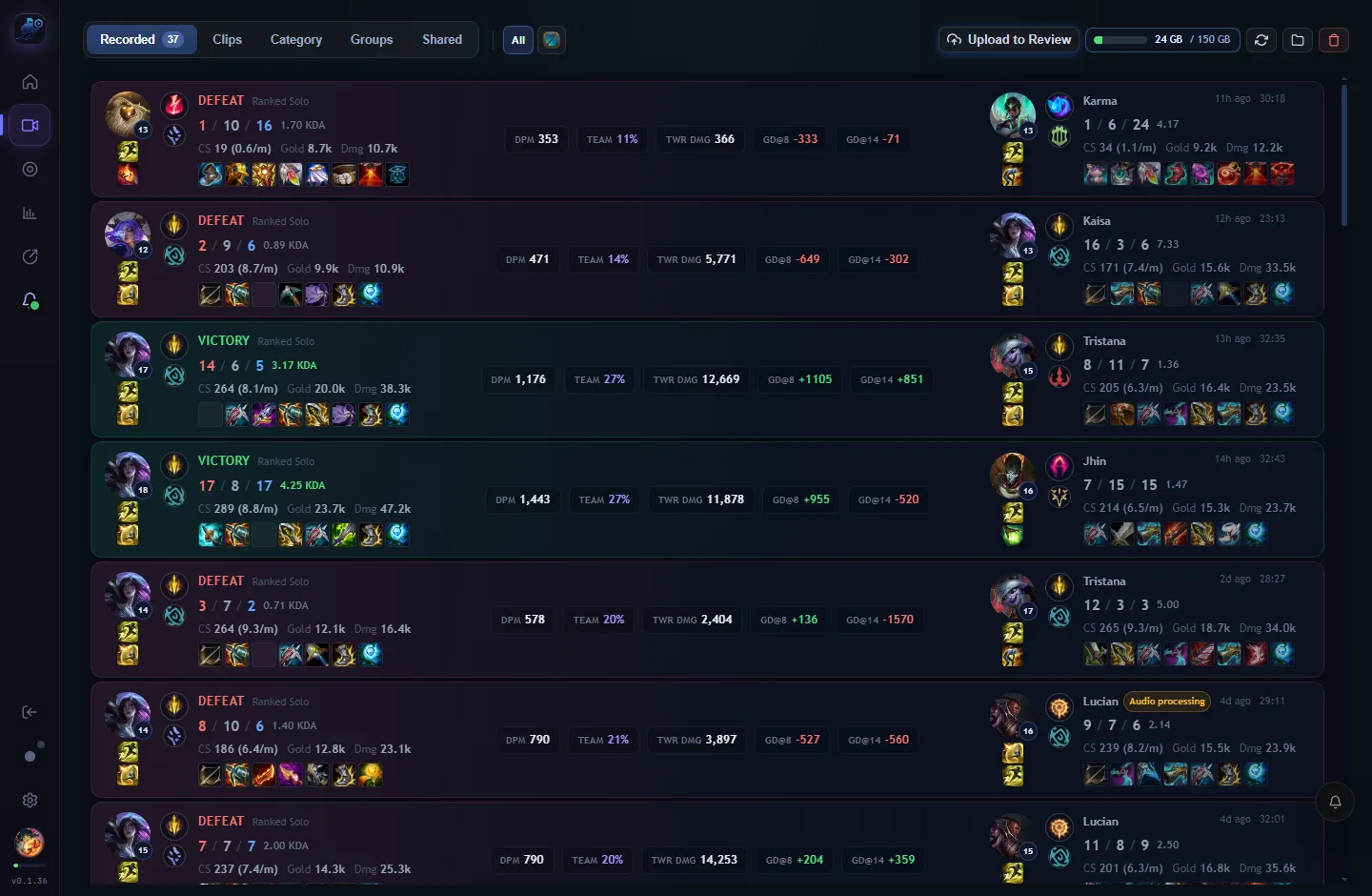
Grabador de League of Legends: partidas grabadas como tarjetas de victoria o derrota en RiftRec

Por qué los jugadores usan RiftRec para grabar League

⚡

Codificación por hardware

Utiliza codificadores compatibles de AMD, NVIDIA o Intel para reducir el trabajo de codificación de la CPU.

🎬

Grabación automática

Se inicia y se detiene automáticamente en partidas compatibles de las colas que actives.

💧

Sin marca de agua

Archivos MP4 H.264 limpios, a plena calidad, guardados localmente en tu PC.

📊

Estadísticas de partida integradas

Cuando hay datos de League disponibles, las grabaciones pueden mostrar KDA, objetos, oro y contexto de la fase de líneas.

✂️

Momentos destacados y clips

Conserva bajas y objetivos automáticamente o guarda clips con un atajo.

🔒

Grabación local

El vídeo permanece en tu PC salvo que actives una función de subida o uso compartido. Los servicios en línea y la medición del sitio se describen en el aviso de privacidad.
Cómo grabar una partida de League

  1. Descarga RiftRec y ejecuta el instalador (Windows 10/11).
  2. Abre League: la grabación automática está activada por defecto, así RiftRec puede detectar partidas compatibles en las colas activadas e iniciarse por sí solo.
  3. Juega: RiftRec captura la partida y la guarda automáticamente.
  4. Abre Videos para reproducir, recortar o analizar tu VOD.

Obtén el grabador gratis

Para ver todos los pasos de configuración, lee cómo grabar League of Legends.

De la instalación a tu primer VOD útil

La aplicación gratuita para Windows incluye grabación local, reproducción e historial sin necesitar una cuenta para grabar en local. El almacenamiento en línea y el análisis compartido tienen sus propios requisitos de cuenta y límites de plan; consulta los planes actuales antes de subir archivos.

Utiliza Windows 10 u 11 de 64 bits con controladores gráficos compatibles. Reserva espacio para la aplicación, los requisitos previos y las partidas grabadas; consulta la versión actual y los requisitos de instalación. En RiftRec, comprueba las colas activadas para grabación automática en vez de asumir que todos los modos de League la inician.

  1. Configura la grabación y comprueba el vídeo y el audio de una prueba corta.
  2. Compara los ajustes y el ejemplo de captura medido; elige una calidad que deje margen de rendimiento en tu PC.
  3. Examina el contexto opcional del cursor y los clics, y después utiliza la hoja de análisis para una decisión.

Preguntas frecuentes sobre el grabador de League

¿Este grabador de League es gratis?

El plan gratuito de RiftRec incluye grabación local, reproducción e historial de partidas. Las grabaciones locales no llevan marca de agua de RiftRec.

¿Cómo reduce RiftRec la carga de grabación?

RiftRec puede utilizar codificadores por hardware compatibles de AMD, NVIDIA o Intel. El rendimiento varía según el hardware y los ajustes de grabación.

¿Por qué el seguimiento de clics solicita acceso de administrador?

La superposición opcional de clics solicita acceso de administrador para capturar entradas del sistema operativo de forma fiable. La grabación funciona sin activarla.