免费方案 · Windows · 本地 MP4
专为自动对局捕获打造的免费英雄联盟录制工具
在 Windows 上安装 RiftRec 后,受支持的英雄联盟对局可自动开始和停止录制。本地 MP4 可关联可用的对局数据、回放工具及精彩时刻控制。
在 Windows 上安装 RiftRec 后,受支持的英雄联盟对局可自动开始和停止录制。本地 MP4 可关联可用的对局数据、回放工具及精彩时刻控制。
使用受支持的 AMD、NVIDIA 或 Intel 编码器,减少 CPU 编码工作。
对已启用队列中受支持的对局自动开始和停止。
干净的 H.264 MP4 文件,完整画质,保存在你的本地电脑上。
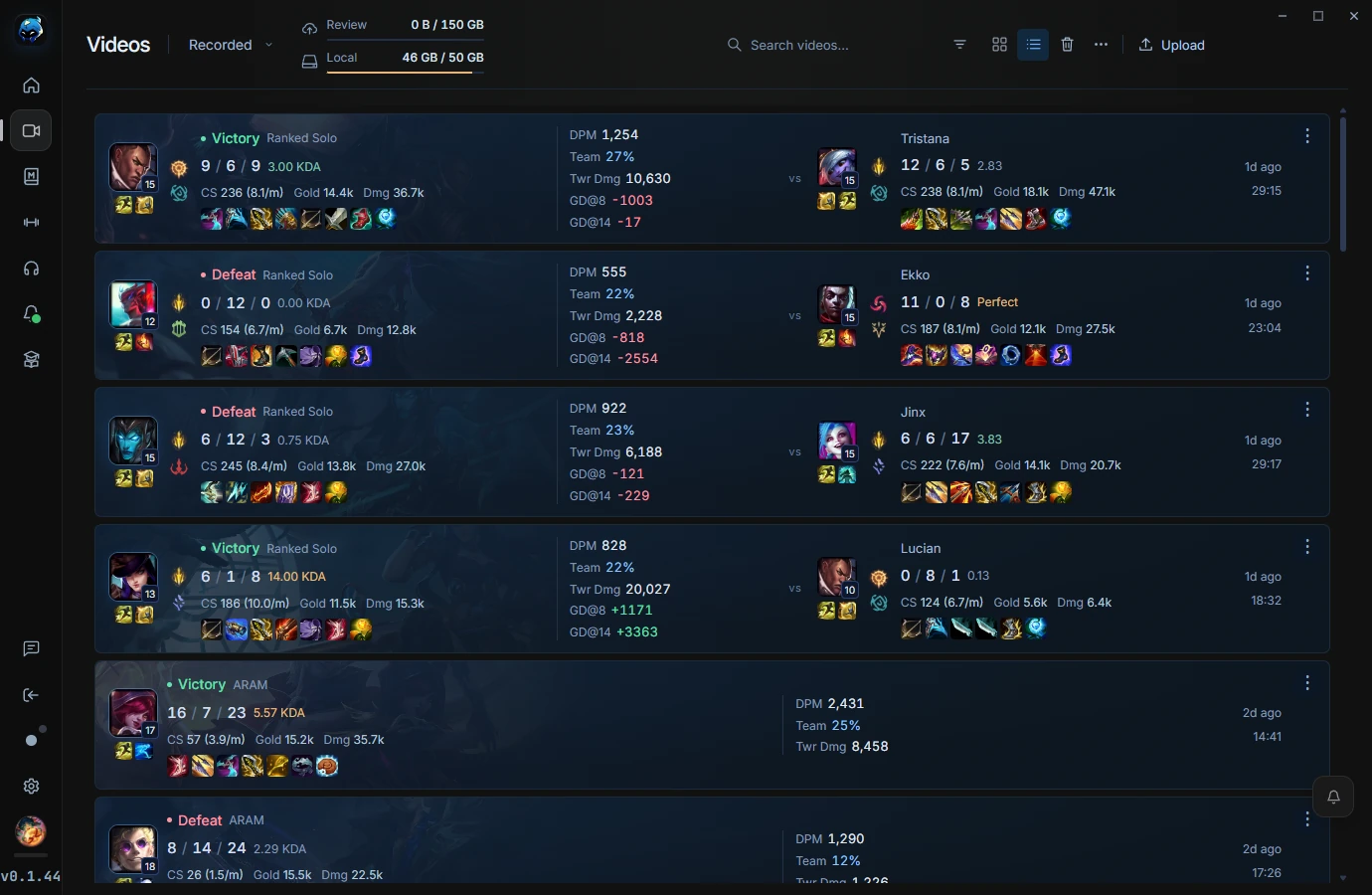
英雄联盟对局数据可用时,录像可显示 KDA、装备、金币和对线信息。
自动保留击杀和地图目标,或使用快捷键保存片段。
免费 Windows 应用包含本地录制、回放和对局历史,本地录制不要求账户。在线存储与协作复盘有独立的账户和方案限制;上传前请检查 当前方案 。
请使用 64 位 Windows 10 或 11,并安装兼容显卡驱动。为应用、必备组件及对局录像预留空间;请参阅 当前版本与安装要求。请在 RiftRec 中检查已启用自动录制的队列,不要假设所有英雄联盟模式都会触发录制。
RiftRec 免费方案包含本地录制、回放和对局历史。本地录像不带 RiftRec 水印。
RiftRec 可使用受支持的 AMD、NVIDIA 或 Intel 硬件编码器。性能随硬件和录制设置而变化。
可选的点击叠加层请求管理员权限,以可靠捕获操作系统输入。不开启它也能录制。