Cómo grabar partidas de League of Legends en Windows
Para grabar League of Legends en Windows con RiftRec, instala la aplicación, deja activada la grabación automática, elige las colas que quieres capturar y juega. Las partidas compatibles se guardan como archivos MP4 locales en la pestaña Vídeos al terminar el procesamiento.
1. Instala RiftRec
Descargar RiftRec para Windows 10 u 11 y ejecuta el instalador: tarda unos segundos. No necesitas una cuenta para grabar localmente; tus VOD son archivos estándar MP4 H.264 guardados en tu propio PC.
2. La grabación automática ya está activada
La grabación automática está activada por defecto, por lo que RiftRec puede empezar y detenerse con las partidas de League compatibles en las colas que actives. Puedes comprobarlo o desactivarlo cuando quieras en la pestaña Juegos .
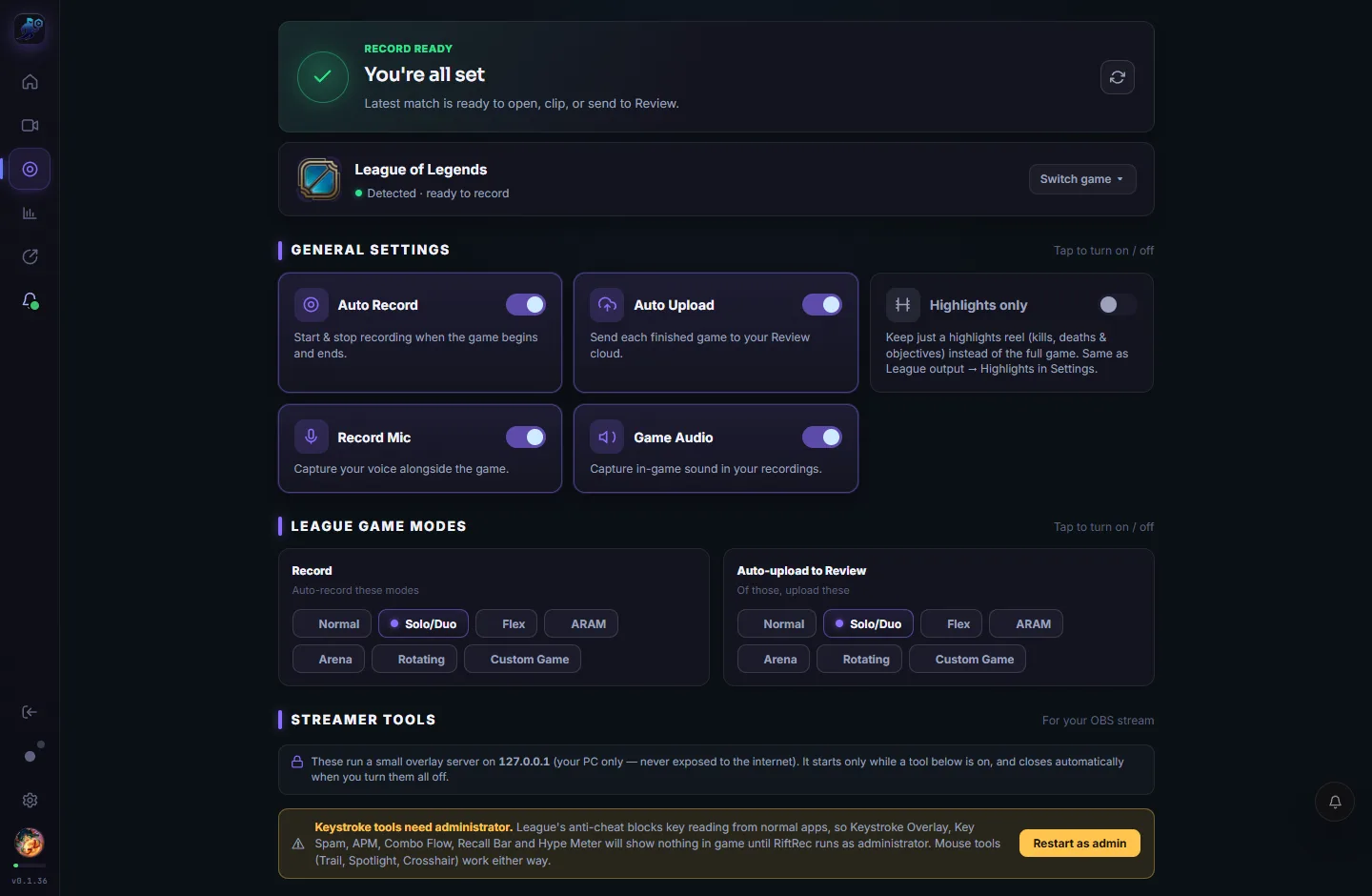
3. Elige tus colas y opciones
En Modos de juego de League, elige qué colas grabar: clasificatoria solo, flexible, normales o ARAM. Algunas opciones que conviene conocer:
- Solo momentos destacados — graba la partida completa y conserva después solo una recopilación de momentos destacados (asesinatos, muertes y objetivos).
- Grabar micrófono — mezcla tu voz en la grabación, útil para revisar tus propias llamadas.
- Subida automática — envía las partidas terminadas directamente a una sala Review para verlas con un entrenador.
4. Juega: se graba solo
Solo entra en cola y juega. Cuando carga una partida compatible, RiftRec puede capturar únicamente el juego con un codificador por hardware compatible de AMD, NVIDIA o Intel. El rendimiento depende del PC y de los ajustes elegidos. Se detiene y guarda automáticamente al terminar la partida.
5. Encuentra y analiza tu VOD
Cada grabación aparece en la pestaña Vídeos como una tarjeta de victoria o derrota con tu KDA, objetos y rival de línea, lista para reproducir, recortar o subir a una sala Review.
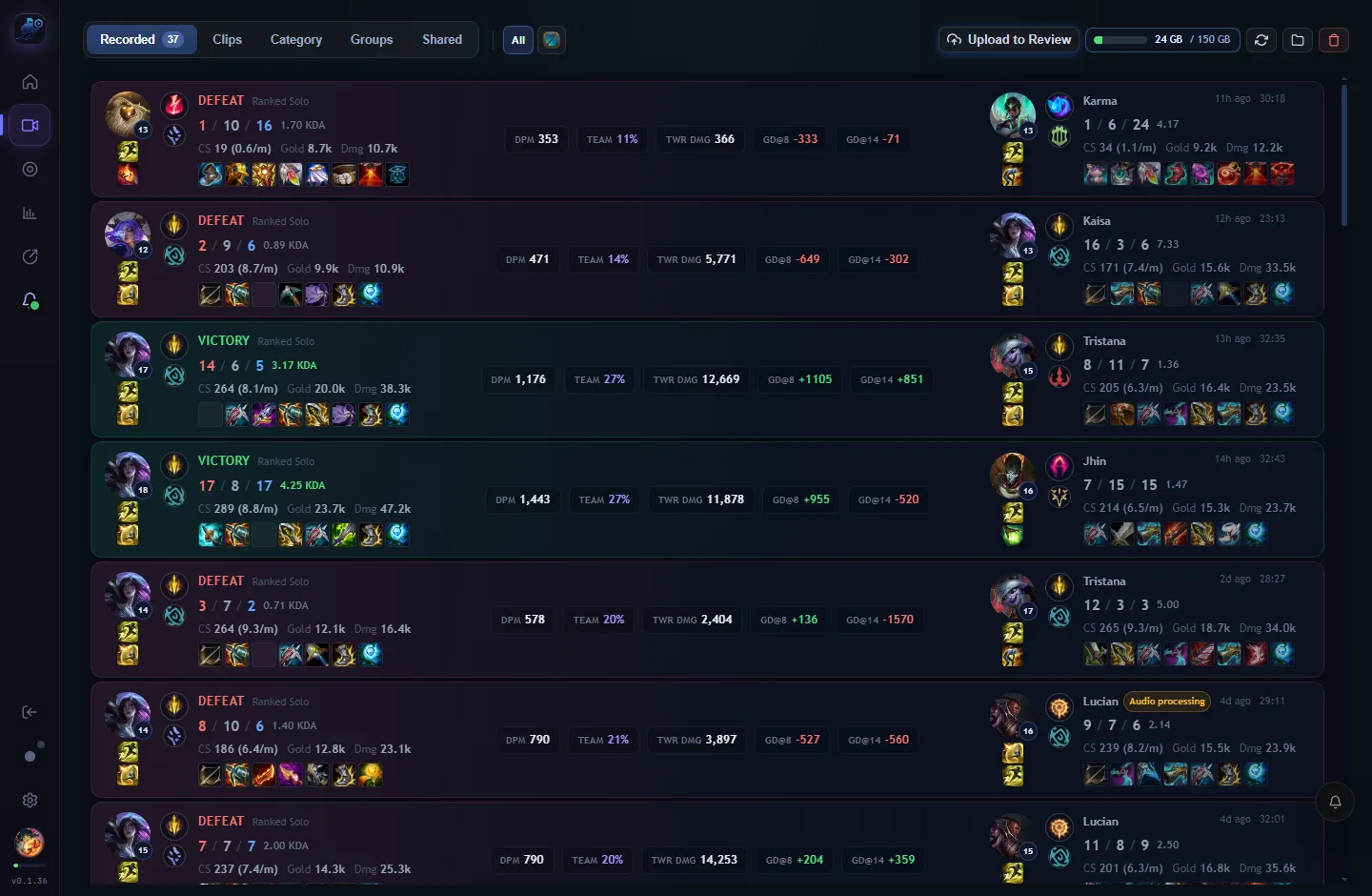
Desde aquí, abre una partida para verla con tus estadísticas o lee cómo analizar una VOD de League para seguir una rutina repetible que convierta de verdad las repeticiones en mejoras de rango.
Preguntas frecuentes
- ¿Provocará lag en mi partida? El rendimiento depende de tu PC, los ajustes de captura y otras aplicaciones en ejecución. Prueba una grabación corta y compárala con la grabación desactivada.
- ¿RiftRec modifica League? No. Graba la fuente seleccionada y puede leer datos locales del cliente para aportar contexto después de la partida. El seguimiento opcional de clics solicita acceso de administrador.
- ¿Dónde se guardan las grabaciones? Localmente, como archivos MP4 que controlas por completo. Puedes cambiar la carpeta en Ajustes.
- ¿Hay límite de tiempo o marca de agua? No: la grabación local es gratuita, ilimitada y sin marca de agua.
Compara las funciones del grabador y el modelo de almacenamiento en la página del grabador de LoL.