Consulta tus clics y CPM en las partidas grabadas de League
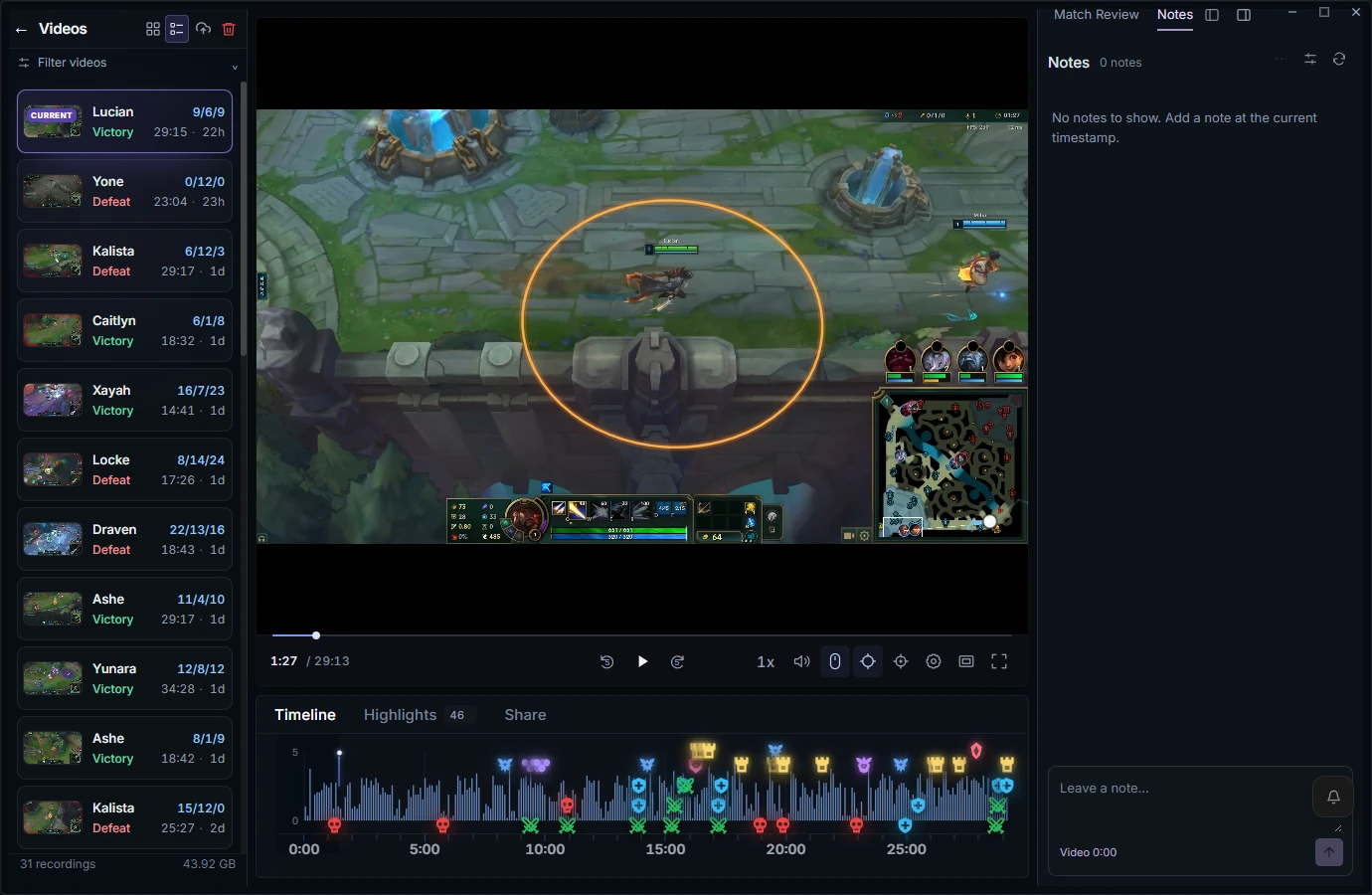
RiftRec graba el movimiento del cursor y el momento de los clics junto al vídeo y muestra marcadores, un rastro del cursor y una gráfica de clics por minuto durante la reproducción.
Incluido en el plan gratuito · No necesitas una cuenta para grabar localmente
Qué muestra
Tus clics capturados, dibujados sobre la partida
Graba una partida y RiftRec dibujará las entradas capturadas sobre la repetición: sin hojas de cálculo, con el contexto de tus entradas junto al vídeo.
🖱️
Rastro del cursor
Un recorrido muestreado del movimiento del ratón, útil para detectar movimientos excesivos, desplazamientos innecesarios y clics de pánico.
🎯
Marcadores de clics
Los clics izquierdos y derechos aparecen donde se realizaron. Interprétalos junto con tus asignaciones de teclas y el estado del juego: pulsar un botón del ratón no demuestra que una acción del juego haya tenido éxito.
📈
Gráfica de clics por minuto
Observa cómo cambia tu frecuencia de clics durante una pelea o un periodo tranquilo. Los CPM aportan contexto de entrada, no una puntuación de habilidad ni una medida de frustración.
🎥
Entradas de cámara
Revisa las pulsaciones capturadas relacionadas con la cámara junto al vídeo. Las entradas no indican dónde mirabas ni si viste algo en el minimapa.
⌨️
Superposición de pulsaciones
Teclas y botones del ratón en pantalla: útiles para analizar vídeos y para las superposiciones de emisiones.
⚡
Captura de entradas independiente
Las entradas se leen a nivel del sistema operativo, mientras que el vídeo puede utilizar un codificador de hardware compatible.
Por qué importa
Mecánicas que por fin puedes medir
🧠
Encuentra clics innecesarios
El KDA y los súbditos no muestran cómo jugaste la pelea. Tu patrón de clics sí puede mostrarlo: destacan los clics excesivos, los errores de clic y las dudas.
🗺️
Analiza el control de cámara
Pausa antes de una pelea y pregúntate si tu vista contenía la información necesaria. La cantidad de veces que centras la cámara no determina por sí sola si tienes buena o mala percepción del mapa.
📊
Compara momentos similares
Compara campeones, roles y situaciones similares. Más clics no implican necesariamente mejores decisiones; busca un hábito concreto que practicar.
Tres pasos
Configura el seguimiento y comprueba tu primera repetición
1
Permite la captura opcional de clics
Instala la aplicación de Windows y acepta la solicitud de administrador si quieres registrar entradas. Puedes continuar sin seguimiento de clics: grabar vídeo localmente no exige activarlo.
2
Graba una prueba corta
Comprueba la carpeta de grabación y las colas de League activadas con la guía de configuración. Graba algunos movimientos del cursor y clics deliberados.
3
Comprueba la repetición
Abre Videos, reproduce la grabación guardada e inspecciona el recorrido del cursor, los marcadores de clics y la gráfica de CPM. Las superposiciones de reproducción permiten ajustar la longitud del rastro y la alineación del cursor. Compruébalo antes de confiar en una partida completa.
CPM significa clics de ratón por minuto. APM significa acciones por minuto y puede incluir entradas de teclado, según el contador. La superposición independiente de APM de RiftRec para emisiones cuenta acciones de teclado y ratón; la gráfica de CPM de la repetición mide clics de ratón. Ninguna cuenta ataques acertados, habilidades exitosas o decisiones útiles.
Captura real del producto RiftRec. El rastro del cursor muestra movimiento muestreado; los marcadores muestran clics capturados y la gráfica aporta contexto de frecuencia de clics. Esta imagen fija no es una prueba de rendimiento ni una demostración en vídeo.
Elige un momento en la cronología del vídeo, como la aproximación a una pelea.
Observa el estado del juego antes de juzgar el patrón de clics. Comprueba los objetivos, las distancias y tus asignaciones de teclas.
Anota un cambio observable que probarás en la próxima partida utilizando la hoja de análisis.
¿No aparece la superposición? Comprueba que esta grabación se realizó con la captura de clics disponible. Activar el seguimiento después no permite reconstruir entradas anteriores. Si las entradas aparecen desplazadas, revisa los controles de alineación del cursor de la repetición. Si el problema persiste, envía tu versión y los pasos para reproducirlo a soporte; no compartas grabaciones privadas públicamente salvo que quieras hacerlo.
Preguntas frecuentes
Preguntas sobre el seguimiento de clics
¿Qué es un rastreador de clics de League of Legends?
Un rastreador de clics registra dónde y con qué frecuencia haces clic durante una partida y dibuja las entradas capturadas sobre la grabación mediante un rastro del cursor, marcadores de clics y una gráfica de clics por minuto.
¿Cómo afecta el seguimiento de clics al rendimiento?
La captura de clics lee las entradas del sistema operativo, mientras que el vídeo puede utilizar un codificador de hardware compatible. El rendimiento real depende de tu PC y de los ajustes de grabación seleccionados.
¿Por qué solicita acceso de administrador?
El acceso de administrador permite que RiftRec capture de forma fiable las entradas del sistema operativo mientras League está en ejecución. El seguimiento de clics es opcional.
¿Está incluido en el plan gratuito?
Sí. Actualmente, el seguimiento de clics y CPM está incluido en el plan gratuito de RiftRec y no requiere una cuenta para grabar localmente.