Offre gratuite · Windows · MP4 local

Un enregistreur LoL gratuit conçu pour la capture automatique des parties

Installez RiftRec sur Windows : l'enregistrement des parties League prises en charge peut démarrer et s'arrêter automatiquement. Les MP4 locaux peuvent être associés aux statistiques disponibles, aux outils de lecture et aux commandes de moments forts.

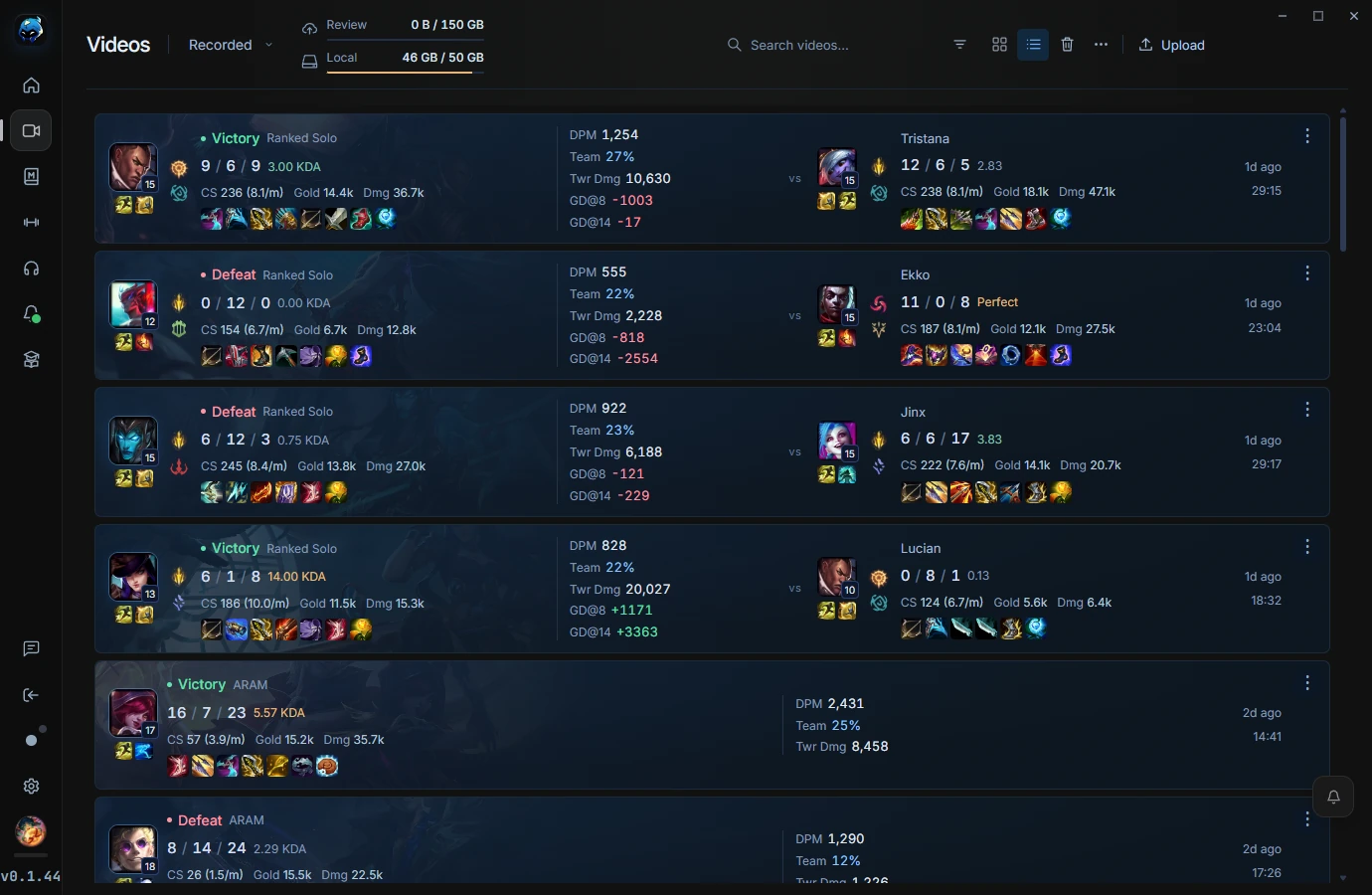
Enregistreur League of Legends : parties enregistrées sous forme de fiches victoire/défaite dans RiftRec

Pourquoi les joueurs utilisent RiftRec pour enregistrer League

Encodage matériel

Utilise les encodeurs AMD, NVIDIA ou Intel pris en charge pour réduire le travail d'encodage CPU.

🎬

Enregistrement automatique

Démarre et s'arrête automatiquement pour les parties prises en charge dans les files activées.

💧

Sans filigrane

Fichiers MP4 H.264 propres, en pleine qualité, sauvegardés localement sur votre PC.

📊

Statistiques de partie intégrées

Lorsque les données League sont disponibles, les enregistrements peuvent afficher le KDA, les objets, l'or et le contexte de lane.

✂️

Moments forts et clips

Conservez automatiquement les éliminations et objectifs, ou sauvegardez des clips avec un raccourci.

🔒

Enregistrement local

Votre vidéo reste sur votre PC sauf si vous activez une fonction de téléversement ou de partage. Les services en ligne et la mesure d'audience du site sont décrits dans la politique de confidentialité.
Comment enregistrer une partie League

  1. Téléchargez RiftRec et lancez le programme d'installation (Windows 10/11).
  2. Ouvrez League — l'enregistrement automatique est activé par défaut, RiftRec peut donc détecter les parties prises en charge dans les files activées et démarrer tout seul.
  3. Jouez : RiftRec capture le jeu et le sauvegarde automatiquement.
  4. Ouvrez l'onglet Vidéos pour revisionner, créer des clips ou analyser votre VOD.

Obtenir l'enregistreur gratuitement

Pour une procédure de configuration complète, lisez comment enregistrer League of Legends.

De l'installation à votre première VOD utile

L'enregistrement local, la lecture et l'historique des parties sont inclus dans l'application Windows gratuite, sans compte requis pour enregistrer localement. Le stockage en ligne et l'analyse collaborative ont leurs propres conditions de compte et limites de forfait ; consultez les offres actuelles avant de téléverser.

Utilisez Windows 10 ou 11 64 bits avec des pilotes graphiques compatibles. Prévoyez de l'espace pour l'application, les prérequis et les parties enregistrées ; consultez les informations de version et prérequis d'installation actuels. Dans RiftRec, vérifiez les files activées pour l'enregistrement automatique plutôt que de supposer que tous les modes League le déclenchent.

  1. Configurez l'enregistrement et vérifiez la vidéo et l'audio d'un court test.
  2. Comparez les réglages et l'exemple de capture mesuré ; choisissez une qualité laissant une marge à votre PC.
  3. Examinez le contexte facultatif du curseur et des clics, puis utilisez la fiche d'analyse pour une décision.

FAQ de l'enregistreur League

Cet enregistreur League est-il gratuit ?

L'offre gratuite de RiftRec inclut l'enregistrement local, la lecture et l'historique des parties. Les enregistrements locaux n'incluent aucun filigrane RiftRec.

Comment RiftRec réduit-il le surcoût de l'enregistrement ?

RiftRec peut utiliser les encodeurs matériels AMD, NVIDIA ou Intel pris en charge. Les performances varient selon le matériel et les réglages d'enregistrement.

Pourquoi le suivi des clics demande-t-il des droits administrateur ?

La superposition facultative des clics demande des droits administrateur pour capturer les commandes du système d'exploitation de manière fiable. L'enregistrement fonctionne sans l'activer.