Mejores ajustes de grabación de League para VOD claras y prácticas
Para la mayoría de grabaciones de League a 1080p, empieza con un codificador por hardware compatible, 1080p a 60 FPS, H.264 y CRF 20–23 o unos 20–30 Mbps. Prueba una grabación corta en tu PC antes de aumentar la resolución o la frecuencia de imágenes.
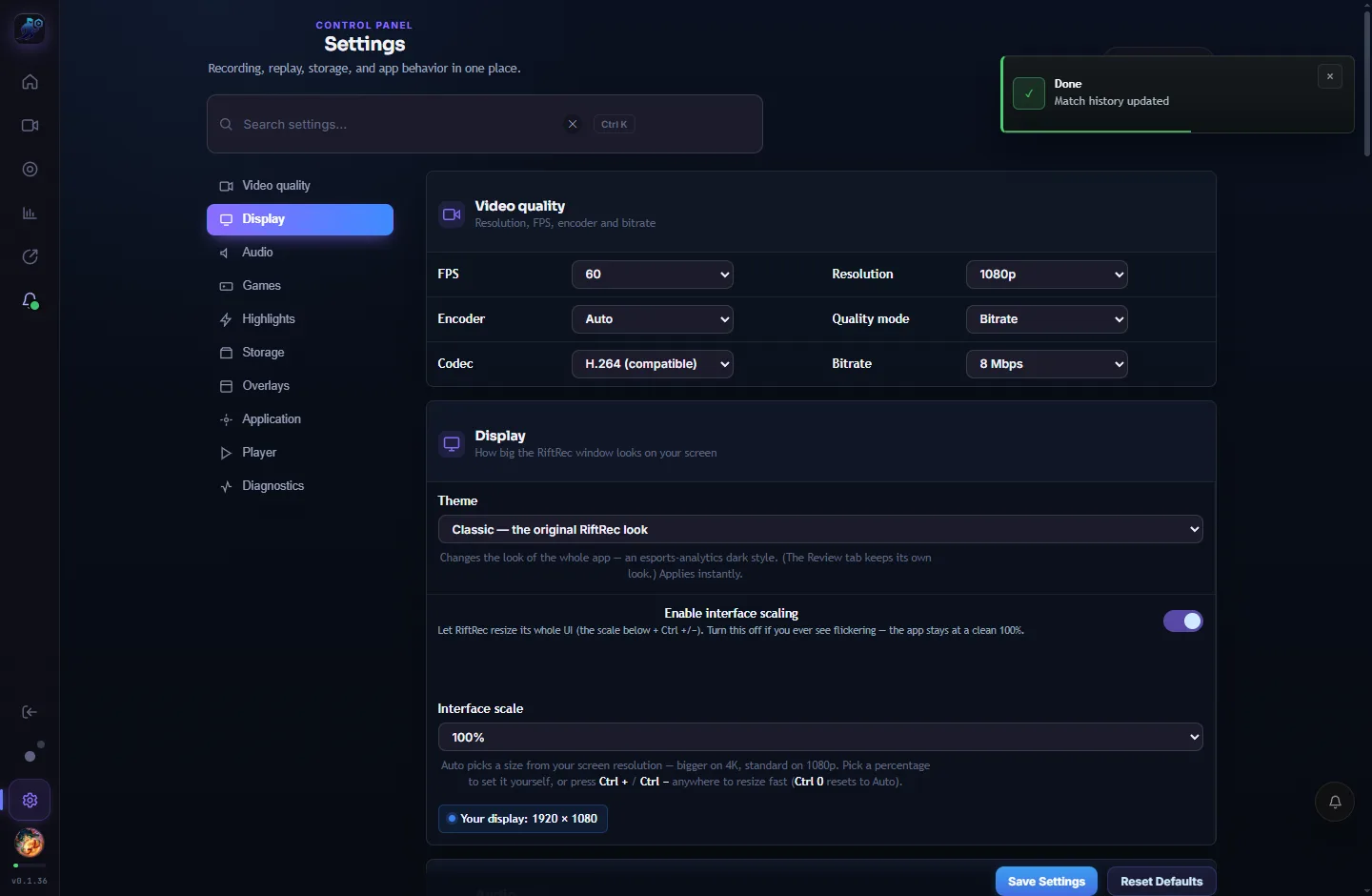
1. Codificador: usa tu GPU
Deja el codificador en Auto. RiftRec elige un codificador de GPU por hardware compatible — AMD AMF, NVIDIA NVENC o Intel QSV — que descarga el trabajo de codificación de la CPU. Cambia a un codificador por software solo para diagnosticar un problema concreto de GPU y comprueba el rendimiento en tu propio hardware.
2. Resolución y FPS
Resolución debe coincidir con tu monitor: 1080p para una pantalla 1080p, 1440p para una pantalla 1440p. Grabar por encima de tu pantalla solo desperdicia disco sin añadir detalle.
FPS: 60 es el equilibrio ideal para analizar League: suficiente fluidez para ver las mecánicas sin ocupar demasiado disco. Sube a 120–144 solo si quieres clips de momentos destacados muy fluidos y tu PC tiene margen de FPS de sobra. 30 ahorra espacio, pero puede sentirse entrecortado en peleas rápidas.
3. Calidad: CRF frente a tasa de bits
Esto controla el equilibrio entre calidad y tamaño:
- CRF (recomendado) — calidadconstante. Las escenas tranquilas usan menos datos y las peleas de equipo caóticas más, manteniendo una calidad uniforme y tamaños razonables. Un CRF de alrededor de 20–23 se ve muy bien en League.
- Tasa de bits — una tasa de datos objetivo, no un tamaño de archivo garantizado. Prueba 20–30 Mbps a 1080p60 y luego revisa las peleas rápidas, el texto y el uso de disco. El tamaño real depende del codificador, el control de tasa, la duración y el audio.
4. Códec: H.264 frente a H.265
H.264 es el punto de partida con mayor compatibilidad; prueba la reproducción en el navegador, teléfono o editor que uses realmente. H.265 (HEVC) puede mejorar la compresión cuando es compatible, pero su disponibilidad depende de la ruta de grabación y del dispositivo de reproducción elegidos. Comprueba el códec real del archivo guardado en vez de asumir que un ajuste garantiza una salida HEVC.
5. Mantener los archivos pequeños
Si grabas todas las partidas, el disco se llena. Dos opciones sencillas:
- Modo solo momentos destacados — conserva una recopilación de asesinatos, muertes y objetivos en lugar de toda la partida.
- Cuota de disco automática (Ajustes → Almacenamiento): limita el tamaño de la carpeta y deja que RiftRec elimine automáticamente las grabaciones más antiguas.
Ajustes recomendados
| Ajuste | Recomendación | Por qué |
| Codificador | Auto (hardware) | Reduce el trabajo de codificación de la CPU |
| Resolución | La misma que tu monitor | Sin detalle desperdiciado |
| FPS | 60 (120–144 para momentos destacados) | Fluido y pequeño |
| Calidad | CRF 20–23 | Calidad uniforme, tamaño razonable |
| Códec | H.264 | Amplia compatibilidad de reproducción |
Ejemplo medido: juego limitado a 240 FPS, grabación a 60 FPS
Esta es una prueba interna de ingeniería, no un benchmark de League ni una reseña independiente. El 7 de septiembre de 2026 (hora de China), ejecutamos la misma repetición de Xonotic 0.8.6 con la grabación desactivada, activada, activada y después desactivada. Cada ensayo midió 60 segundos tras 30 segundos de calentamiento y el inicio de las herramientas, con el juego en primer plano en todas las comprobaciones muestreadas.
Carga de trabajo: OpenGL, preajuste Ultimate con MSAA 4×, ventana de juego sin bordes de 1600×900, límite de juego de 240 FPS y salida H.264 AMF de 1920×1080/60 FPS a 8 Mbps con WGC. Esta fuente reescalada no demuestra la calidad visual a 1080p nativo. Se desactivaron el audio, el micrófono y el coaching de repetición para aislar la ruta de vídeo.
| Métrica | Grabación desactivada | Grabación WGC |
|---|---|---|
| FPS de juego agrupados | 233.1 | 228,6 (1,9 % menos) |
| Rango del 1 % low por ensayo | 93,0–96,7 FPS | 82,0–82,3 FPS |
| Tiempo de fotograma p99 por ensayo | 7,90–8,10 ms | 9,34–9,68 ms |
| Uso medio de CPU del sistema | 14.7% | 19.9% |
Los dos archivos de salida tenían 71 581 874 bytes en 71,57 segundos y 72 044 893 bytes en 71,72 segundos, incluidos el inicio y el cierre. Ambos se decodificaron íntegramente. La telemetría de escritura contó 32 fotogramas repetidos de 8 597 (0,37 %); eso no mide los fotogramas visualmente únicos.
Limitaciones: el propietario indicó un sistema Windows 11 con Ryzen 9 7945HX / Radeon RX 7900 XT, pero esta ejecución no conservó un inventario completo de la compilación del sistema y los controladores. Usó una compilación QA aislada y optimizada de desarrollo 0.1.38, no el instalador firmado. Solo dos ensayos cortos por modo, sin audio, sin registros de temperatura o frecuencia y sin una prueba continua de 30 minutos. Un límite puede ocultar la pérdida de margen de rendimiento. No extrapoles estos números a League, otros equipos ni todos los ajustes de grabación.
Descargar los resúmenes de los cuatro ensayos medidos (CSV). El SHA-256 del ejecutable de prueba era a99932a436bd5240295f61ec20c24afb4299174463fcd685cc5f09d0b91b2814.
Repite una comparación útil en tu PC
- Anota la versión exacta de la aplicación, la compilación de Windows, el controlador GPU, CPU/GPU, motor de captura, codificador, resolución, ajuste de calidad y estado del audio.
- Usa la misma repetición o una escena reproducible. Mantén fijo el límite de FPS del juego, graba a 60 FPS, deja un calentamiento y evita cambiar de ventana.
- Alterna desactivada/activada/activada/desactivada, repite la secuencia y compara los tiempos de fotograma y los FPS bajos además de los FPS medios. No mezcles distintas situaciones de partidas en directo en una comparación controlada.
- Después graba una sesión continua de 15–30 minutos con tu audio y superposiciones habituales activados. Reproduce el principio, el medio y el final, comprueba la sincronización del sonido y el tamaño del archivo, y analiza el crecimiento de memoria por separado.
¿Cuánto espacio necesita una grabación de 30 minutos?
Para una tasa de bits de vídeo objetivo, estima los GB decimales como Mbps × segundos ÷ 8 ÷ 1000. Son estimaciones aritméticas, no tamaños medidos de archivos RiftRec; el audio y la sobrecarga del contenedor añaden espacio, y la calidad variable puede producir grandes variaciones.
- 8 Mbps: unos 1,8 GB cada 30 minutos.
- 20 Mbps: unos 4,5 GB cada 30 minutos.
- 30 Mbps: unos 6,75 GB cada 30 minutos.
Usa una grabación corta de tus escenas de juego más intensas para comprobar la legibilidad antes de bajar la calidad. El límite automático de almacenamiento elimina grabaciones antiguas según tus ajustes; copia las VOD importantes a un lugar seguro antes de depender de esa limpieza.
Para obtener detalles sobre captura automática y almacenamiento local, consulta el grabador de LoL RiftRec.
Graba tu próxima partida con los ajustes adecuados
Gratis para Windows, con valores predeterminados razonables desde el principio.
Descargar RiftRec gratis