무료 요금제 · Windows · 로컬 MP4
자동 경기 캡처를 위한 무료 LoL 녹화 도구
Windows에 RiftRec을 설치하면 지원되는 League 경기의 녹화를 자동으로 시작하고 종료할 수 있습니다. 로컬 MP4에 확보된 경기 통계, 재생 도구, 하이라이트 제어를 연결할 수 있습니다.
Windows에 RiftRec을 설치하면 지원되는 League 경기의 녹화를 자동으로 시작하고 종료할 수 있습니다. 로컬 MP4에 확보된 경기 통계, 재생 도구, 하이라이트 제어를 연결할 수 있습니다.
지원되는 AMD, NVIDIA 또는 Intel 인코더로 CPU 인코딩 작업을 줄입니다.
활성화한 대기열의 지원 경기에서 자동으로 시작하고 종료합니다.
완전한 화질의 깔끔한 H.264 MP4 파일을 PC에 저장합니다.
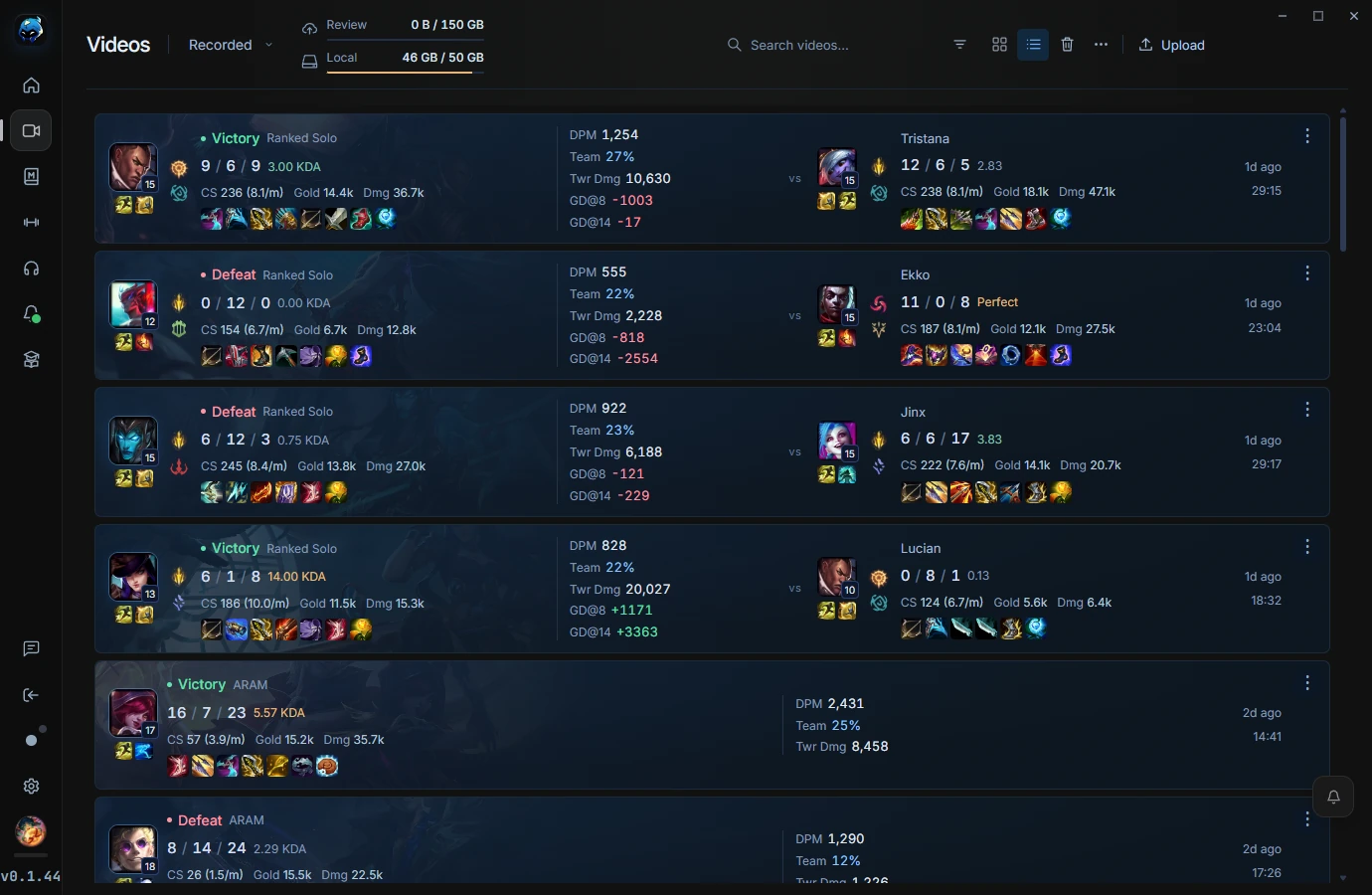
League 경기 데이터가 있으면 녹화에 KDA, 아이템, 골드, 라인 맥락을 표시할 수 있습니다.
킬과 오브젝트를 자동 보관하거나 단축키로 클립을 저장하세요.
전체 설정 절차는 다음을 읽어 보세요: League of Legends 녹화 방법.
무료 Windows 앱에는 로컬 녹화, 다시 보기, 경기 기록이 포함되며 로컬 녹화에 계정은 필요하지 않습니다. 온라인 저장 공간과 공동 복습에는 별도 계정 및 요금제 제한이 적용됩니다. 확인: 현재 요금제 , 업로드 전에 확인하세요.
호환 그래픽 드라이버가 설치된 64비트 Windows 10 또는 11을 사용하세요. 앱, 필수 구성 요소, 녹화 경기를 위한 공간을 확보하세요. 참고: 현재 배포 버전 및 설치 요구 사항. 모든 League 모드가 자동 녹화를 시작한다고 가정하지 말고 RiftRec에서 활성화된 대기열을 확인하세요.
RiftRec 무료 요금제에는 로컬 녹화, 다시 보기, 경기 기록이 포함됩니다. 로컬 녹화에는 RiftRec 워터마크가 없습니다.
RiftRec은 지원되는 AMD, NVIDIA 또는 Intel 하드웨어 인코더를 사용할 수 있습니다. 성능은 하드웨어와 녹화 설정에 따라 달라집니다.
선택형 클릭 오버레이는 운영체제 입력을 안정적으로 캡처하기 위해 관리자 권한을 요청합니다. 켜지 않고도 녹화는 작동합니다.