Les meilleurs réglages d'enregistrement League pour des VOD claires et pratiques
Pour la plupart des enregistrements League en 1080p, commencez avec un encodeur matériel pris en charge, du 1080p à 60 FPS, du H.264 et un CRF de 20 à 23 ou un débit d'environ 20 à 30 Mbit/s. Testez un court enregistrement sur votre PC avant d'augmenter la résolution ou la fréquence d'images.
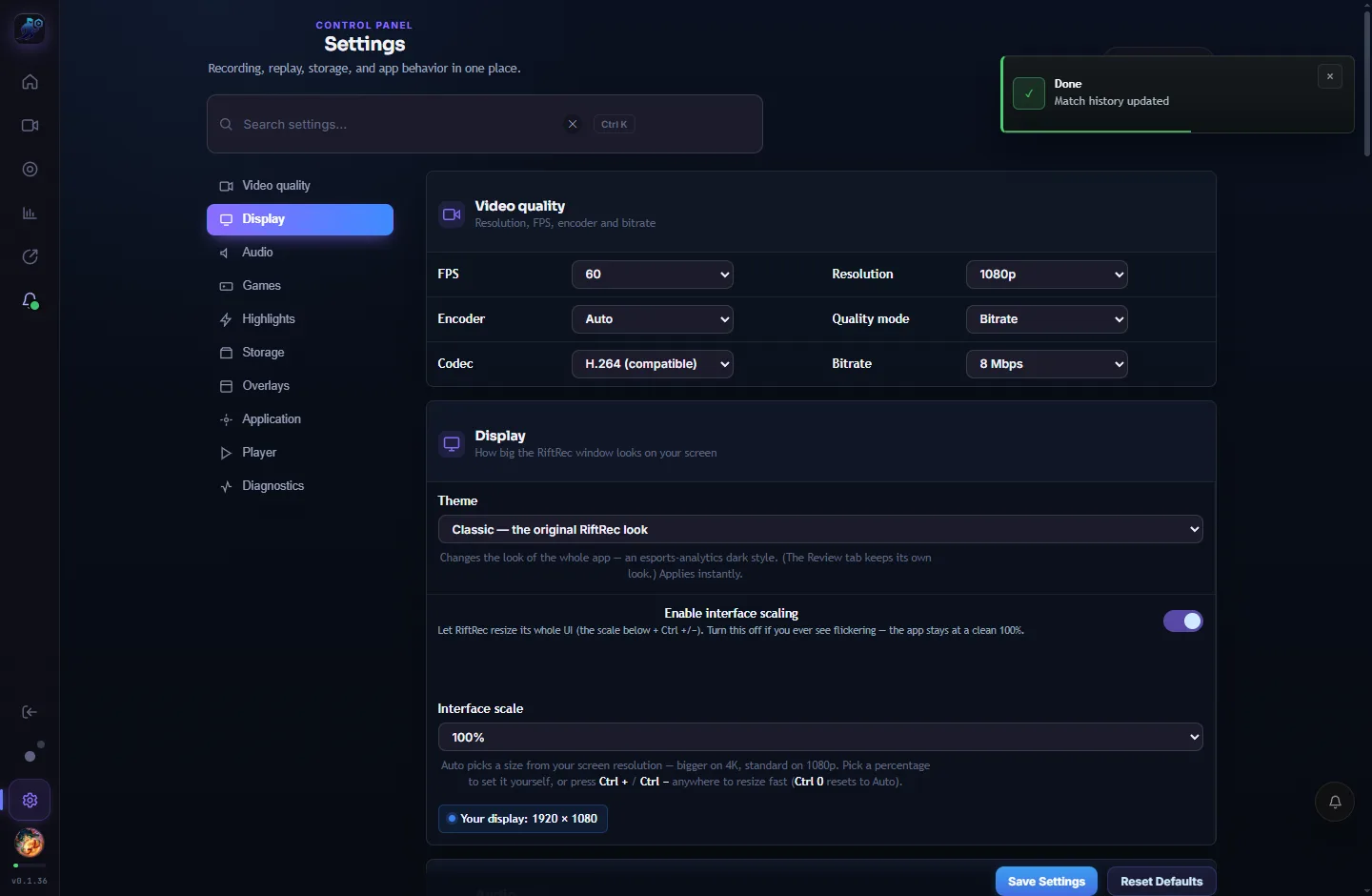
1. Encodeur — utilisez votre GPU
Laissez l'encodeur sur Auto. RiftRec choisit un encodeur matériel GPU pris en charge — AMD AMF, NVIDIA NVENC ou Intel QSV — ce qui décharge le processeur du travail d'encodage. Passez à un encodeur logiciel uniquement pour diagnostiquer un problème GPU précis, et vérifiez les performances sur votre matériel.
2. Résolution et FPS
Résolution doit correspondre à votre écran : 1080p pour un écran 1080p, 1440p pour un écran 1440p. Enregistrer au-delà de la résolution de l'écran gaspille de l'espace disque sans ajouter de détails.
FPS : 60 est le bon compromis pour analyser League : assez fluide pour voir les mécaniques, sans trop occuper le disque. Passez à 120–144 uniquement si vous voulez des clips de moments forts très fluides et si votre PC dispose d'une marge de FPS suffisante. 30 économise de l'espace, mais peut paraître saccadé dans les combats rapides.
3. Qualité : CRF ou débit
Ce réglage détermine le compromis entre qualité et taille :
- CRF (recommandé) — une qualitéconstante. Les scènes calmes utilisent moins de données, les combats d'équipe chaotiques davantage : la qualité reste régulière et les fichiers restent raisonnables. Un CRF autour de 20–23 offre un très bon rendu pour League.
- Débit — un débit de données cible, pas une taille de fichier garantie. Essayez 20–30 Mbit/s en 1080p60, puis examinez les combats rapides, le texte et l'espace disque utilisé. La taille réelle dépend de l'encodeur, du contrôle de débit, de la durée et de l'audio.
4. Codec : H.264 ou H.265
H.264 est le point de départ le plus largement compatible ; testez la lecture dans le navigateur, sur le téléphone ou dans l'éditeur que vous utilisez réellement. H.265 (HEVC) peut améliorer la compression lorsqu'il est pris en charge, mais sa disponibilité dépend du chemin d'enregistrement choisi et de l'appareil de lecture. Vérifiez le codec réel du fichier sauvegardé plutôt que de supposer qu'un réglage garantit une sortie HEVC.
5. Limiter la taille des fichiers
Si vous enregistrez toutes vos parties, le disque se remplit. Deux leviers simples :
- Mode moments forts uniquement — conservez seulement une compilation des éliminations, morts et objectifs plutôt que toute la partie.
- Quota disque automatique (Paramètres → Stockage) — limitez la taille du dossier et laissez RiftRec supprimer automatiquement les enregistrements les plus anciens.
Réglages recommandés
| Réglage | Recommandation | Pourquoi |
| Encodeur | Auto (matériel) | Réduit le travail d'encodage du processeur |
| Résolution | Même résolution que votre écran | Pas de détails inutiles |
| FPS | 60 (120–144 pour les moments forts) | Fluide et compact |
| Qualité | CRF 20–23 | Qualité régulière, taille raisonnable |
| Codec | H.264 | Large compatibilité de lecture |
Exemple mesuré : jeu limité à 240 FPS, enregistrement à 60 FPS
Il s'agit d'un test technique interne, pas d'un benchmark League ni d'un avis indépendant. Le 7 septembre 2026 (heure de Chine), nous avons exécuté la même démo Xonotic 0.8.6 avec l'enregistrement désactivé, activé, activé, puis désactivé. Chaque essai mesurait 60 secondes après 30 secondes de préchauffage et le démarrage des outils ; le jeu était au premier plan lors de toutes les vérifications échantillonnées.
Charge de travail : OpenGL, préréglage Ultimate avec MSAA 4×, fenêtre de jeu sans bordure de 1600×900, limite de jeu à 240 FPS et sortie H.264 AMF en 1920×1080/60 FPS à 8 Mbit/s via WGC. Cette source mise à l'échelle ne permet pas d'établir la qualité visuelle native en 1080p. L'audio, le microphone et le coaching de replay étaient désactivés pour isoler le chemin vidéo.
| Mesure | Enregistrement désactivé | Enregistrement WGC |
|---|---|---|
| FPS de jeu regroupés | 233.1 | 228,6 (1,9 % de moins) |
| Plage du 1 % low par essai | 93,0–96,7 FPS | 82,0–82,3 FPS |
| Temps d'image p99 par essai | 7,90–8,10 ms | 9,34–9,68 ms |
| Utilisation CPU système moyenne | 14.7% | 19.9% |
Les deux fichiers de sortie faisaient 71 581 874 octets pour 71,57 secondes et 72 044 893 octets pour 71,72 secondes, démarrage et arrêt inclus. Les deux ont été intégralement décodés. La télémétrie d'écriture comptait 32 images répétées sur 8 597 (0,37 %) ; cela ne mesure pas les images visuellement uniques.
Limites : le propriétaire a déclaré un système Windows 11 avec Ryzen 9 7945HX / Radeon RX 7900 XT, mais ce test n'a pas conservé un inventaire complet de la version du système et des pilotes. Il utilisait une version QA isolée et optimisée du développement 0.1.38, pas le programme d'installation signé. Seulement deux essais courts par mode, sans audio, sans journaux de température/fréquence et sans test continu de 30 minutes. Une limite de FPS peut masquer une perte de marge de performance. N'extrapolez pas ces chiffres à League, à d'autres matériels ou à tous les réglages d'enregistrement.
Télécharger les résumés des quatre essais mesurés (CSV). Le SHA-256 de l'exécutable testé était a99932a436bd5240295f61ec20c24afb4299174463fcd685cc5f09d0b91b2814.
Réalisez une comparaison utile sur votre PC
- Notez la version exacte de l'application, la version de Windows, le pilote GPU, le CPU/GPU, le moteur de capture, l'encodeur, la résolution, le réglage de qualité et l'état de l'audio.
- Utilisez la même démo ou une scène reproductible. Gardez la limite de FPS du jeu fixe, enregistrez à 60 FPS, laissez le système chauffer et évitez les changements de fenêtre.
- Alternez désactivé/activé/activé/désactivé, répétez la séquence et comparez les temps d'image et les FPS bas, ainsi que les FPS moyens. Ne mélangez pas différentes situations de parties en direct dans une comparaison contrôlée.
- Enregistrez ensuite une session continue de 15 à 30 minutes avec votre audio et vos superpositions habituels activés. Lisez le début, le milieu et la fin, vérifiez la synchronisation du son et la taille du fichier, puis examinez séparément l'évolution de la mémoire.
Quel espace faut-il pour un enregistrement de 30 minutes ?
Pour un débit vidéo cible, estimez les Go décimaux avec Mbit/s × secondes ÷ 8 ÷ 1 000. Ce sont des estimations arithmétiques, pas des tailles de fichiers RiftRec mesurées ; l'audio et le conteneur prennent de l'espace supplémentaire, et la qualité variable peut entraîner de fortes variations.
- 8 Mbit/s : environ 1,8 Go pour 30 minutes.
- 20 Mbit/s : environ 4,5 Go pour 30 minutes.
- 30 Mbit/s : environ 6,75 Go pour 30 minutes.
Utilisez un court enregistrement de vos scènes de jeu les plus chargées pour vérifier la lisibilité avant de réduire la qualité. Une limite automatique de stockage supprime les anciens enregistrements selon vos réglages ; copiez les VOD importantes dans un endroit sûr avant de compter sur ce nettoyage.
Pour les détails sur la capture automatique des parties et le stockage local, consultez l'enregistreur LoL RiftRec.
Enregistrez votre prochaine partie avec les bons réglages
Gratuit pour Windows — des réglages par défaut adaptés dès le départ.
Télécharger RiftRec gratuitement