선명하고 활용하기 좋은 VOD를 위한 League 녹화 설정
대부분의 1080p League 녹화는 지원되는 하드웨어 인코더, 1080p 60 FPS, H.264, CRF 20–23 또는 약 20–30 Mbps로 시작하세요. 해상도나 프레임률을 올리기 전에 자신의 PC에서 짧게 녹화해 보세요.
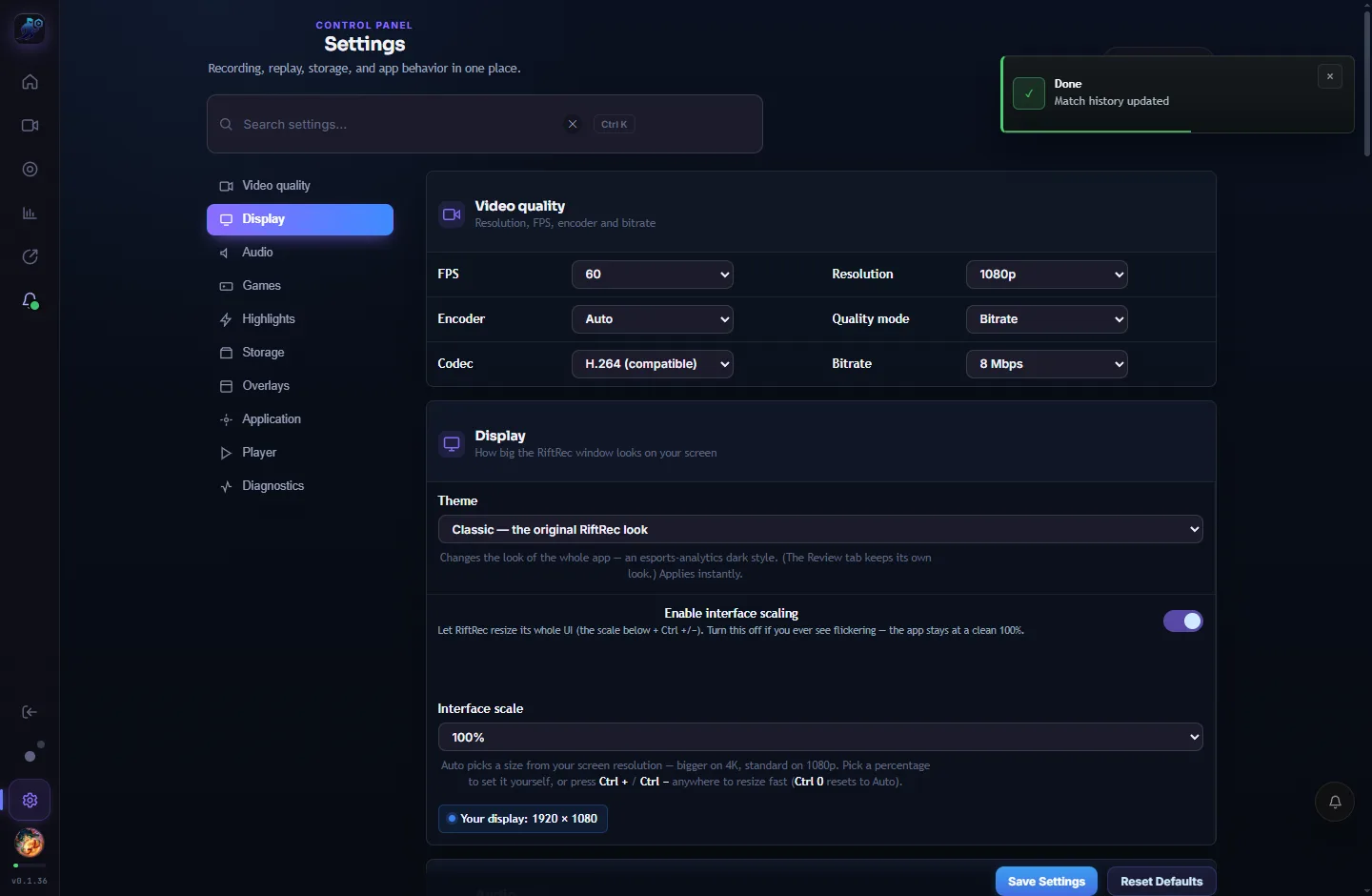
1. 인코더 — GPU 활용
인코더는 다음 설정을 유지하세요: 자동. RiftRec이 지원되는 GPU 하드웨어 인코더를 선택합니다 — AMD AMF, NVIDIA NVENC 또는 Intel QSV — CPU 대신 인코딩 작업을 처리합니다. 특정 GPU 문제를 해결할 때만 소프트웨어 인코더로 전환하고 자신의 하드웨어에서 성능을 확인하세요.
2. 해상도 및 FPS
해상도 는 모니터에 맞추세요. 1080p 화면은 1080p, 1440p 화면은 1440p를 사용합니다. 화면보다 높은 해상도로 녹화해도 디테일이 늘지 않고 디스크만 낭비됩니다.
FPS: 60 은 League 복습에 적당합니다. 조작을 볼 만큼 부드럽고 용량 부담도 적습니다. 녹화 FPS를 120–144 로 높이려면 매우 부드러운 하이라이트 클립을 원해야 하고 또한 PC에도 충분한 FPS 여유가 있어야 합니다. 30 FPS는 공간을 절약하지만 빠른 교전이 끊겨 보일 수 있습니다.
3. 품질: CRF와 비트레이트
화질과 파일 크기 사이의 균형을 조절합니다:
- CRF (권장) — 일정한 화질. 조용한 장면은 적은 데이터, 복잡한 한타는 많은 데이터를 사용해 화질을 일정하게 유지하고 용량도 적절히 관리합니다. 권장 CRF 범위: 20–23 정도면 League에서 좋은 화질을 얻을 수 있습니다.
- 비트레이트 — 목표 데이터 전송률이며 파일 크기를 보장하는 값은 아닙니다. 다음으로 시작하세요: 20–30 Mbps , 1080p60 기준입니다. 빠른 교전, 글자, 디스크 사용량을 확인하세요. 실제 크기는 인코더, 레이트 제어, 길이, 오디오에 따라 달라집니다.
4. 코덱: H.264와 H.265
H.264 는 호환성이 넓은 시작점입니다. 실제 사용하는 브라우저, 휴대전화, 편집기에서 재생을 시험하세요. H.265 (HEVC) 는 지원되는 경우 압축 효율을 높일 수 있지만 선택한 녹화 경로와 재생 기기에 따라 사용 가능 여부가 달라집니다. 설정만으로 HEVC 출력이 보장된다고 생각하지 말고 저장된 파일의 실제 코덱을 확인하세요.
5. 파일 크기 줄이기
모든 경기를 녹화하면 용량이 쌓입니다. 간단한 방법 두 가지:
- 하이라이트 전용 모드 — 전체 경기 대신 킬, 죽음, 오브젝트 장면만 모아 보관합니다.
- 자동 디스크 한도 (Settings → Storage) — 폴더 크기를 제한하면 RiftRec이 오래된 녹화 영상을 자동 정리합니다.
권장 설정
| 설정 | 권장값 | 이유 |
| 인코더 | 자동 (하드웨어) | CPU 인코딩 작업 감소 |
| 해상도 | 모니터에 맞춤 | 불필요한 해상도 낭비 없음 |
| FPS | 60 (하이라이트는 120–144) | 부드러운 영상, 작은 용량 |
| 품질 | CRF 20–23 | 일정한 화질, 합리적인 용량 |
| 코덱 | H.264 | 넓은 재생 호환성 |
실측 예시: 게임 240 FPS 제한, 녹화 60 FPS
이 결과는 내부 엔지니어링 테스트이며 League 벤치마크나 독립 리뷰가 아닙니다. 2026년 9월 7일(중국 시간), 같은 Xonotic 0.8.6 리플레이를 녹화 끔, 켬, 켬, 끔 순서로 실행했습니다. 각 시행은 30초 준비 구간과 도구 시작 이후 60초를 측정했으며, 모든 샘플 확인에서 게임이 전경에 있었습니다.
테스트 조건: OpenGL, Ultimate 프리셋 및 4× MSAA, 1600×900 테두리 없는 게임 창, 게임 240 FPS 제한, WGC를 사용한 1920×1080/60 FPS H.264 AMF 8 Mbps 출력. 원본을 확대한 결과이므로 네이티브 1080p 화질을 입증하지 않습니다. 영상 경로를 분리해 측정하기 위해 오디오, 마이크, 리플레이 코칭은 껐습니다.
| 측정 항목 | 녹화 끔 | WGC 녹화 |
|---|---|---|
| 통합 게임 FPS | 233.1 | 228.6 (1.9% 감소) |
| 시행별 하위 1% FPS 범위 | 93.0–96.7 FPS | 82.0–82.3 FPS |
| 시행별 p99 프레임 시간 | 7.90–8.10 ms | 9.34–9.68 ms |
| 평균 시스템 CPU | 14.7% | 19.9% |
두 출력 파일의 결과: 71.57초에 71,581,874바이트 또한 71.72초에 72,044,893바이트, 시작과 종료를 포함합니다. 둘 다 전체 디코딩에 성공했습니다. 기록기 원격 측정에서 8,597프레임 중 반복 프레임 32개(0.37%)가 집계되었습니다. 이는 시각적으로 고유한 프레임을 측정한 값이 아닙니다.
한계: 소유자가 밝힌 사양은 Ryzen 9 7945HX / Radeon RX 7900 XT / Windows 11이지만, 이 시행의 전체 OS 빌드 및 드라이버 목록은 보존되지 않았습니다. 서명된 설치 파일이 아니라 최적화된 별도 0.1.38 개발 QA 빌드를 사용했습니다. 모드당 짧은 시행 2회뿐이며 오디오, 온도/클럭 로그, 30분 연속 테스트는 없습니다. FPS 제한은 성능 여유 감소를 가릴 수 있습니다. 이 수치를 League, 다른 하드웨어 또는 모든 녹화 설정에 일반화하지 마세요.
측정한 네 번의 시행 요약 다운로드 (CSV). 테스트 실행 파일 SHA-256: a99932a436bd5240295f61ec20c24afb4299174463fcd685cc5f09d0b91b2814.
자신의 PC에서 유용한 비교 반복하기
- 정확한 앱 버전, Windows 빌드, GPU 드라이버, CPU/GPU, 캡처 백엔드, 인코더, 해상도, 품질 설정, 오디오 상태를 기록하세요.
- 같은 리플레이나 반복 가능한 장면을 사용하세요. 게임 FPS 제한을 고정하고, 60 FPS로 녹화하고, 준비 구간을 거친 뒤 Alt+Tab 전환을 피하세요.
- 끔/켬/켬/끔 순서를 반복하고 평균 FPS뿐 아니라 프레임 시간과 하위 FPS도 비교하세요. 통제된 비교에 서로 다른 실시간 경기 상황을 섞지 마세요.
- 그런 다음 평소 오디오와 오버레이를 켜고 15–30분 연속 녹화하세요. 처음, 중간, 끝을 재생하여 소리 동기화와 파일 크기를 확인하고 메모리 증가도 별도로 살펴보세요.
30분 녹화에는 얼마나 많은 공간이 필요한가요?
목표 영상 비트레이트로 십진수 GB를 계산하는 식: Mbps × 초 ÷ 8 ÷ 1,000. 이는 실제 RiftRec 파일 크기 측정값이 아닌 산술 추정치입니다. 오디오와 컨테이너 오버헤드가 공간을 추가로 사용하며 가변 품질에서는 차이가 클 수 있습니다.
- 8 Mbps: 30분당 약 1.8 GB.
- 20 Mbps: 30분당 약 4.5 GB.
- 30 Mbps: 30분당 약 6.75 GB.
품질을 낮추기 전에 자신의 가장 복잡한 게임 장면을 짧게 녹화해 가독성을 확인하세요. 자동 저장 공간 한도는 설정에 따라 오래된 녹화를 삭제합니다. 정리 기능에 맡기기 전에 중요한 VOD를 안전한 곳에 복사하세요.
자동 경기 캡처와 로컬 저장에 관한 자세한 내용: RiftRec LoL 녹화 도구.