Cómo reducir los tirones al grabar League of Legends
Grabar siempre utiliza algunos recursos del sistema, pero la codificación por hardware, la captura de la ventana del juego y unos ajustes sensatos pueden reducir el impacto. Sigue esta lista y prueba una partida corta en tu PC.
1. Por qué grabar suele causar tirones
La mayoría de las caídas de FPS al grabar proceden de la codificación por software (CPU) : el grabador trae cada fotograma desde la GPU y pide al procesador que lo comprima, mientras la CPU ya está ocupada ejecutando el juego. Grabar todo el escritorio en vez de solo el juego lo empeora. El resultado son tirones justo cuando la pelea se intensifica.
2. Cómo mantiene RiftRec la fluidez
RiftRec evita ambos problemas:
- Codificación por hardware — el vídeo se comprime en el codificador dedicado de la GPU (AMD AMF, NVIDIA NVENC o Intel QSV), no en la CPU.
- Captura directa en GPU — las rutas compatibles de AMD y NVIDIA pueden mantener la captura y la codificación en la GPU.
- Grabación solo del juego — captura únicamente la ventana de League, no toda la pantalla, para reducir el trabajo.
3. Ajustes importantes
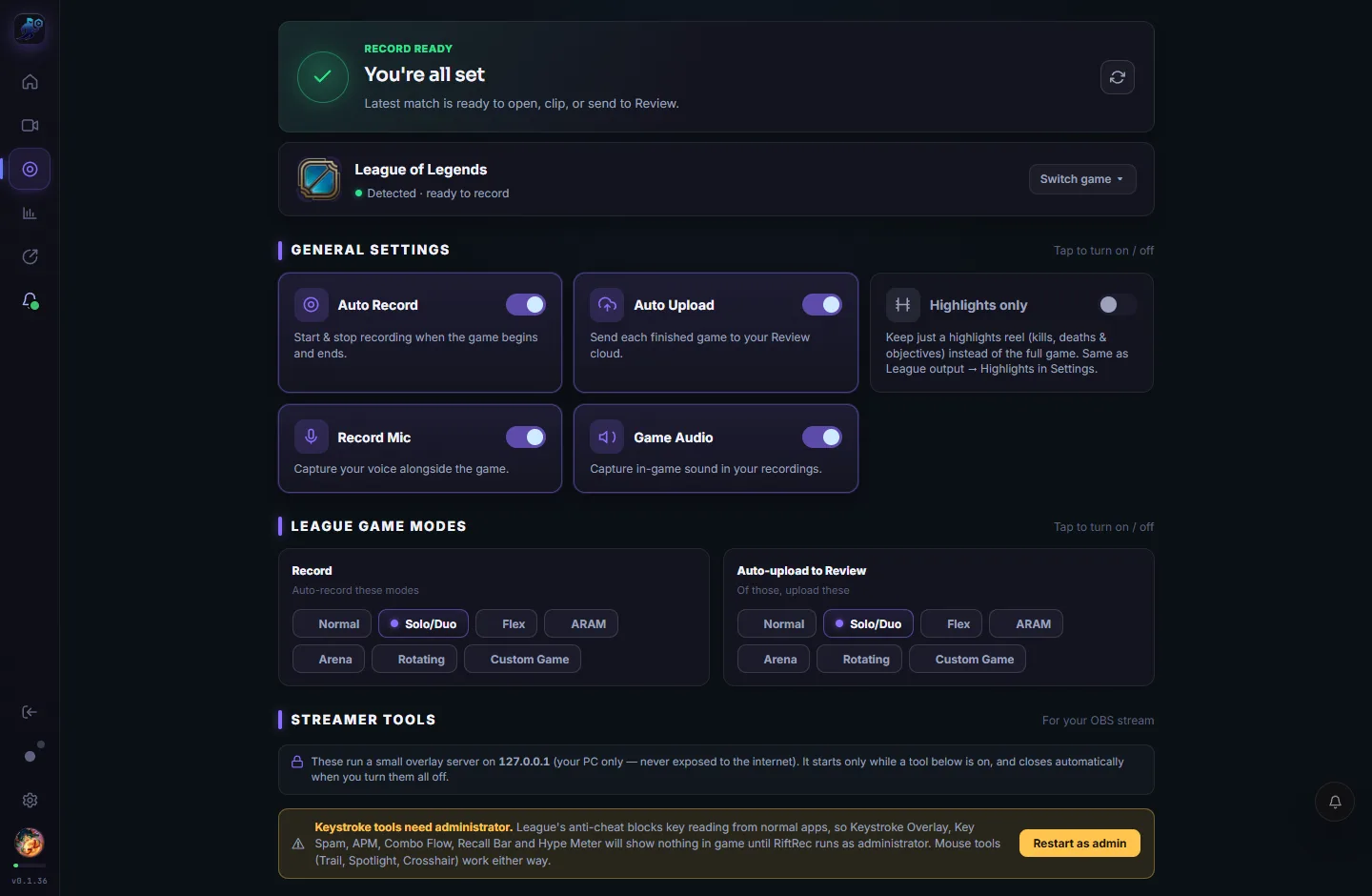
Los valores predeterminados ya están ajustados para una grabación fluida. Si quieres comprobarlos (consulta la guía de mejores ajustes de grabación para más detalles):
- Codificador: Auto — mantiene la codificación por hardware.
- FPS: 60 — suficiente para analizar y ligero para el sistema.
- Resolución: igual a la del monitor — grabar por encima de tu pantalla malgasta GPU sin aportar ventajas.
4. Transmitir con OBS
5. ¿Sigues viendo tirones? Lista rápida
- Comprueba que el codificador esté en Auto (hardware), no en un codificador por software/CPU.
- Cierra otras aplicaciones que utilicen el codificador de la GPU: OBS, Streamlabs, Medal o la aceleración por hardware del navegador.
- Reduce los FPS a 60 y ajusta la resolución a la de tu monitor.
- Actualiza los controladores de la GPU: los más recientes mejoran el rendimiento del codificador.
- ¿Sigues sin resolverlo? Dinos qué GPU y CPU tienes y te ayudaremos a revisar la configuración.
Configura la grabación para tu PC
Gratis para Windows. Codificación por hardware en GPU compatibles.
Descargar RiftRec gratis