让录像清晰实用的英雄联盟最佳录制设置
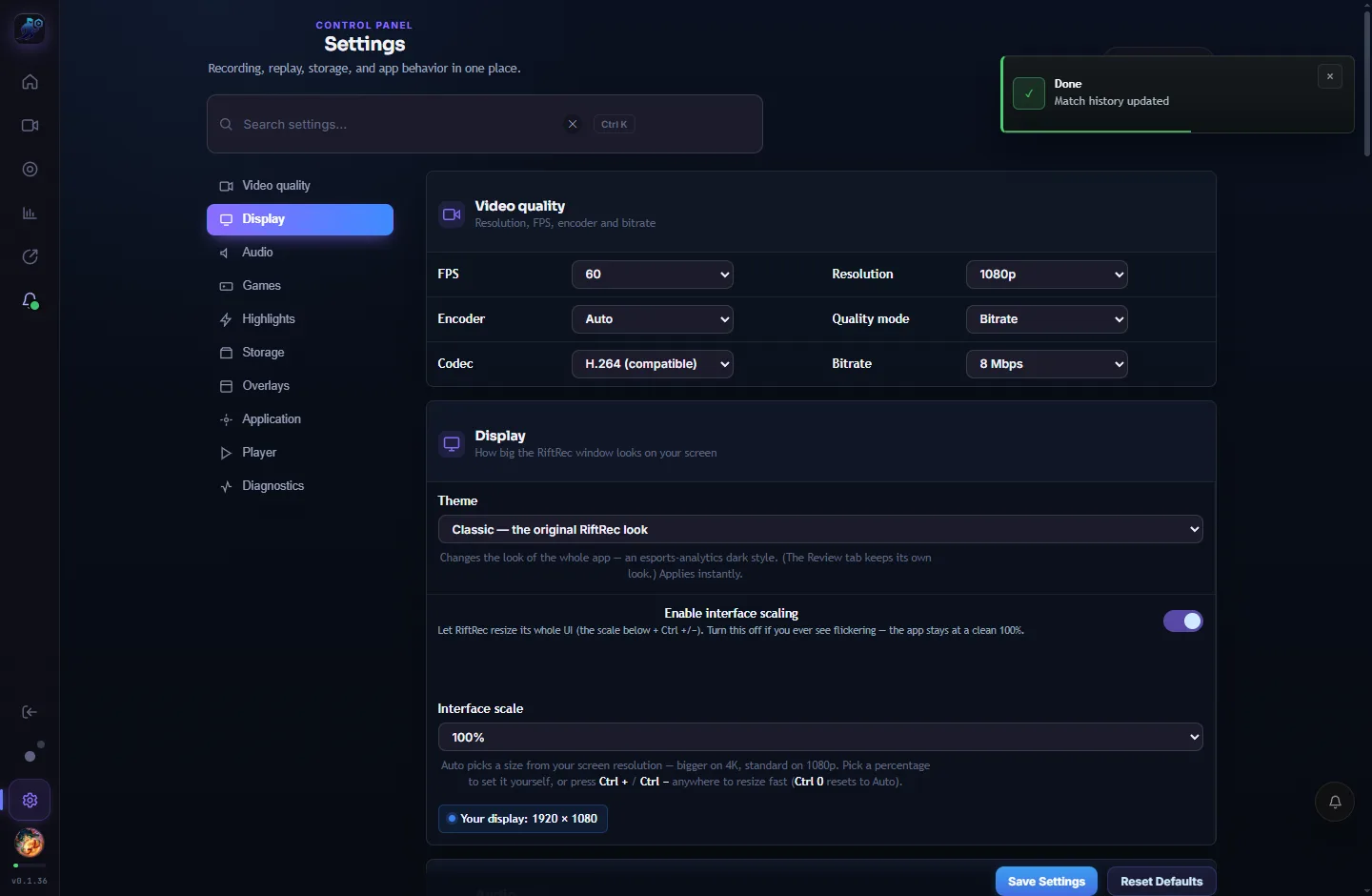
大多数 1080p 英雄联盟录像可从以下设置开始:受支持的硬件编码器、1080p 60 FPS、H.264,以及 CRF 20–23 或约 20–30 Mbps 码率。提高分辨率或帧率前,请先在自己的电脑上录制一段简短测试。
1. 编码器——使用 GPU
将编码器保持为 自动。RiftRec 会选择受支持的 GPU 硬件编码器—— AMD AMF, NVIDIA NVENC 或 Intel QSV ——将编码工作从 CPU 转移出去。仅在排查特定 GPU 问题时切换到软件编码器,并在自己的硬件上验证性能。
2. 分辨率与帧率
分辨率 应与你的显示器一致——1080p 屏幕使用 1080p,1440p 屏幕使用 1440p。录制分辨率高于显示器只会浪费磁盘空间,并不会增加细节。
帧率: 60 是复盘英雄联盟的理想平衡点,足够流畅地观察操作,也节省磁盘。只有在希望精彩片段更加丝滑时,才提高至 120–144 ,并且必须确保 以及 你的电脑有充足的帧率余量。30 FPS 更省空间,但激烈团战时可能显得不够流畅。
3. 画质:CRF 与码率
这项设置控制画质与文件大小之间的取舍:
- CRF(推荐) ——恒定 画质。平静画面使用更少数据,混乱团战使用更多数据,因此画质更均衡,文件大小也合理。CRF 大约设为 20–23 时,英雄联盟画面效果通常很好。
- 码率 ——目标数据速率,而非文件大小保证。1080p60 可尝试 20–30 Mbps ,然后检查快速团战、文字及磁盘占用。实际大小取决于编码器、码率控制、时长和音频。
4. 编码格式:H.264 与 H.265
H.264 是兼容性广泛的起点;请在你实际使用的浏览器、手机或编辑器中测试播放。 H.265(HEVC) 在受支持时可提高压缩效率,但可用性取决于所选录制路径和播放设备。请检查保存文件的实际编码格式,不要认为选择某项设置就一定输出 HEVC。
5. 控制文件大小
如果每局都录制,磁盘占用会不断累积。两个简单的方法:
- 仅精彩时刻模式 ——仅保留击杀、死亡和地图目标集锦,而非整场对局。
- 自动磁盘配额 (设置 → 存储)——限制文件夹大小,让 RiftRec 自动清理最早的录像。
推荐设置
| 设置项 | 推荐值 | 原因 |
| 编码器 | 自动(硬件) | 减少 CPU 编码负担 |
| 分辨率 | 与显示器一致 | 不浪费无效细节 |
| FPS | 60(精彩片段可用 120–144) | 流畅且文件较小 |
| 画质 | CRF 20–23 | 画质均衡,大小合理 |
| 编码格式 | H.264 | 播放兼容性广泛 |
实测示例:游戏上限 240 FPS,录制 60 FPS
这是一项 内部工程测试,并非英雄联盟基准测试或独立评测。2026 年 9 月 7 日(中国时间),我们使用同一段 Xonotic 0.8.6 回放,依次关闭、开启、开启、关闭录制。每次测试在 30 秒预热及工具启动后测量 60 秒,所有采样检查时游戏均位于前台。
测试负载:OpenGL、Ultimate 预设及 4× MSAA、1600×900 无边框游戏窗口、240 FPS 游戏上限,通过 WGC 以 H.264 AMF 输出 1920×1080/60 FPS、8 Mbps 视频。该放大后的源画面不能证明原生 1080p 的视觉质量。为单独测试视频路径,已关闭音频、麦克风和回放辅导。
| 指标 | 关闭录制 | WGC 录制 |
|---|---|---|
| 合并计算的游戏 FPS | 233.1 | 228.6(降低 1.9%) |
| 各次测试的 1% 低帧范围 | 93.0–96.7 FPS | 82.0–82.3 FPS |
| 各次测试的 p99 帧时间 | 7.90–8.10 ms | 9.34–9.68 ms |
| 平均系统 CPU 占用 | 14.7% | 19.9% |
两个输出文件分别为 71,581,874 字节,时长 71.57 秒 以及 72,044,893 字节,时长 71.72 秒,包含启动与停止阶段。两者均可完整解码。写入器遥测统计到 8,597 帧中有 32 帧重复(0.37%);这并不是对视觉上独立帧数量的测量。
限制: 设备所有者报告使用 Ryzen 9 7945HX / Radeon RX 7900 XT 的 Windows 11 系统,但本次测试未保留完整的操作系统版本和驱动清单。测试使用经过优化的独立 0.1.38 开发版 QA 构建,而非已签名安装程序。每种模式只有两次短时测试,无音频、无温度/频率日志,也没有连续 30 分钟的耐久测试。帧率上限可能掩盖损失的性能余量。请勿将这些数字推算到英雄联盟、其他硬件或全部录制设置。
下载四次实测的摘要(CSV)。测试可执行文件的 SHA-256 为 a99932a436bd5240295f61ec20c24afb4299174463fcd685cc5f09d0b91b2814.
在你的电脑上重复有意义的比较
- 记录准确的应用版本、Windows 内部版本、GPU 驱动、CPU/GPU、录制后端、编码器、分辨率、画质设置和音频状态。
- 使用同一段回放或可重复场景。保持游戏帧率上限固定,以 60 FPS 录制,先预热,并避免切换窗口。
- 按关闭/开启/开启/关闭的顺序交替并重复,除平均 FPS 外,也比较帧时间和低帧表现。不要将实时对局中不同的局面混入受控比较。
- 然后开启平时使用的音频和叠加层,连续录制 15–30 分钟。播放开头、中间和结尾,检查音画同步及文件大小,并单独检查内存增长。
30 分钟录像需要多少空间?
对于目标视频码率,十进制 GB 可按以下公式估算: Mbps × 秒数 ÷ 8 ÷ 1,000。这些是算术估算,并非 RiftRec 文件大小实测;音频和封装开销会额外占用空间,可变画质的大小波动也可能很大。
- 8 Mbps:每 30 分钟约 1.8 GB。
- 20 Mbps:每 30 分钟约 4.5 GB。
- 30 Mbps:每 30 分钟约 6.75 GB。
降低画质前,先录制一小段最激烈的游戏场景,检查画面可读性。自动存储上限会按设置删除较旧录像;依赖自动清理前,请把重要录像复制到安全位置。
有关自动对局录制和本地存储详情,请参阅 RiftRec 英雄联盟录制工具.