点击与 APM 追踪器 · Windows
追踪英雄联盟对局录像中的点击与 CPM
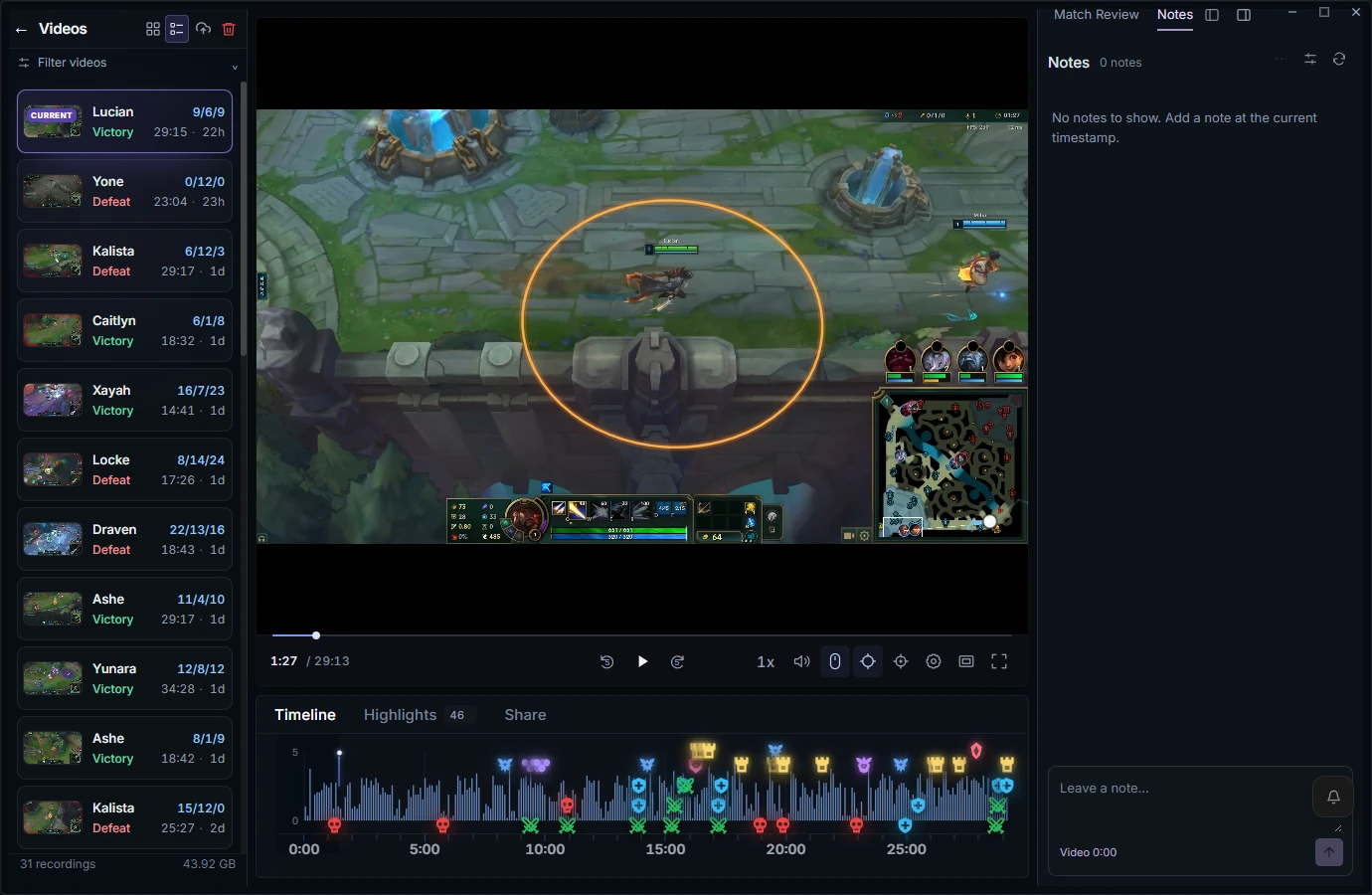
RiftRec 会随录像一同记录光标移动和点击时机,并在回放时显示点击标记、光标轨迹和每分钟点击次数曲线。
免费方案已包含 · 本地录制无需账户
RiftRec 会随录像一同记录光标移动和点击时机,并在回放时显示点击标记、光标轨迹和每分钟点击次数曲线。
录制一场对局,RiftRec 就会把捕获的输入绘制到回放画面上——无需电子表格,直接结合录像查看输入情况。
鼠标移动的采样轨迹,有助于发现过度操作、多余移动和慌乱点击。
在点击发生的位置标记左键和右键点击。请结合按键绑定及游戏状态解读;单次鼠标点击并不能说明某项游戏操作是否成功。
查看团战或平静阶段前后鼠标点击频率的变化。CPM 只是输入参考,不是实力评分,也不能衡量心态是否失衡。
结合录像查看记录的镜头相关按键。输入记录无法说明你当时看向哪里,也无法判断你是否注意到了小地图上的信息。
在屏幕上显示键盘和鼠标按键,适合录像复盘,也可作为 主播叠加层。
输入在操作系统层面读取,视频则可使用受支持的硬件编码器。
KDA 和补刀数无法展示你在团战中 如何 操作。点击模式却可以——过度点击、误点和犹豫会清晰显现。
在团战前暂停,检查画面是否包含你需要的信息。仅凭镜头回中次数,无法判断地图意识好坏。
比较相似的英雄、位置和局面。更多点击不一定代表更好的决策;请找出一个具体习惯进行练习。
安装 Windows 应用;如需输入追踪,请接受管理员权限请求。你也可以不启用点击追踪继续使用;本地视频录制不要求启用此功能。
打开“视频”,播放已保存的录像,检查光标轨迹、点击标记和 CPM 曲线。回放叠加层可控制轨迹长度和光标对齐。请在正式录制整场对局前完成检查。
CPM 指每分钟鼠标点击次数。 APM 指每分钟操作次数,根据计数器的定义,可能包含键盘输入。RiftRec 独立的主播 APM 叠加层会统计键盘和鼠标操作;回放中的 CPM 曲线仅衡量鼠标点击。两者都不代表成功普攻、技能施放或有效决策的次数。
没有叠加显示? 检查录制这段视频时是否已启用并可用点击采集。之后再开启追踪无法还原过去的输入。如果输入位置偏移,请检查回放中的光标对齐控制。若问题持续,请通过以下渠道发送应用版本和复现步骤: 支持;除非你自愿,否则无需公开私人录像。
点击追踪器会记录你在对局中点击的位置和频率,并以光标轨迹、点击标记和每分钟点击次数曲线的形式,将捕获的输入绘制在录像画面上。
点击采集读取操作系统输入,视频录制则可使用受支持的硬件编码器。实际性能取决于你的电脑和所选录制设置。
管理员权限让 RiftRec 能在英雄联盟运行时可靠地捕获操作系统输入。点击追踪是可选功能。
包含。目前 RiftRec 免费方案提供点击和 CPM 追踪,本地录制无需账户。