指南 / 如何录制英雄联盟
如何在 Windows 上录制英雄联盟对局
使用 RiftRec 在 Windows 上录制英雄联盟,只需安装应用、保持自动录制开启、选择想录制的队列,然后开始游戏。受支持的对局处理完成后,会以本地 MP4 文件显示在“视频”选项卡中。
简要说明: 安装 RiftRec 后开始游戏—— 自动录制默认开启,因此已启用队列中受支持的对局会在处理后保存到“视频”选项卡。
1. 安装 RiftRec
下载 RiftRec 的 Windows 10 或 11 版本,并运行安装程序,几秒即可完成。本地录制无需账户;录像是标准的 H.264 MP4 文件,保存在你自己的电脑上。
2. 自动录制已开启
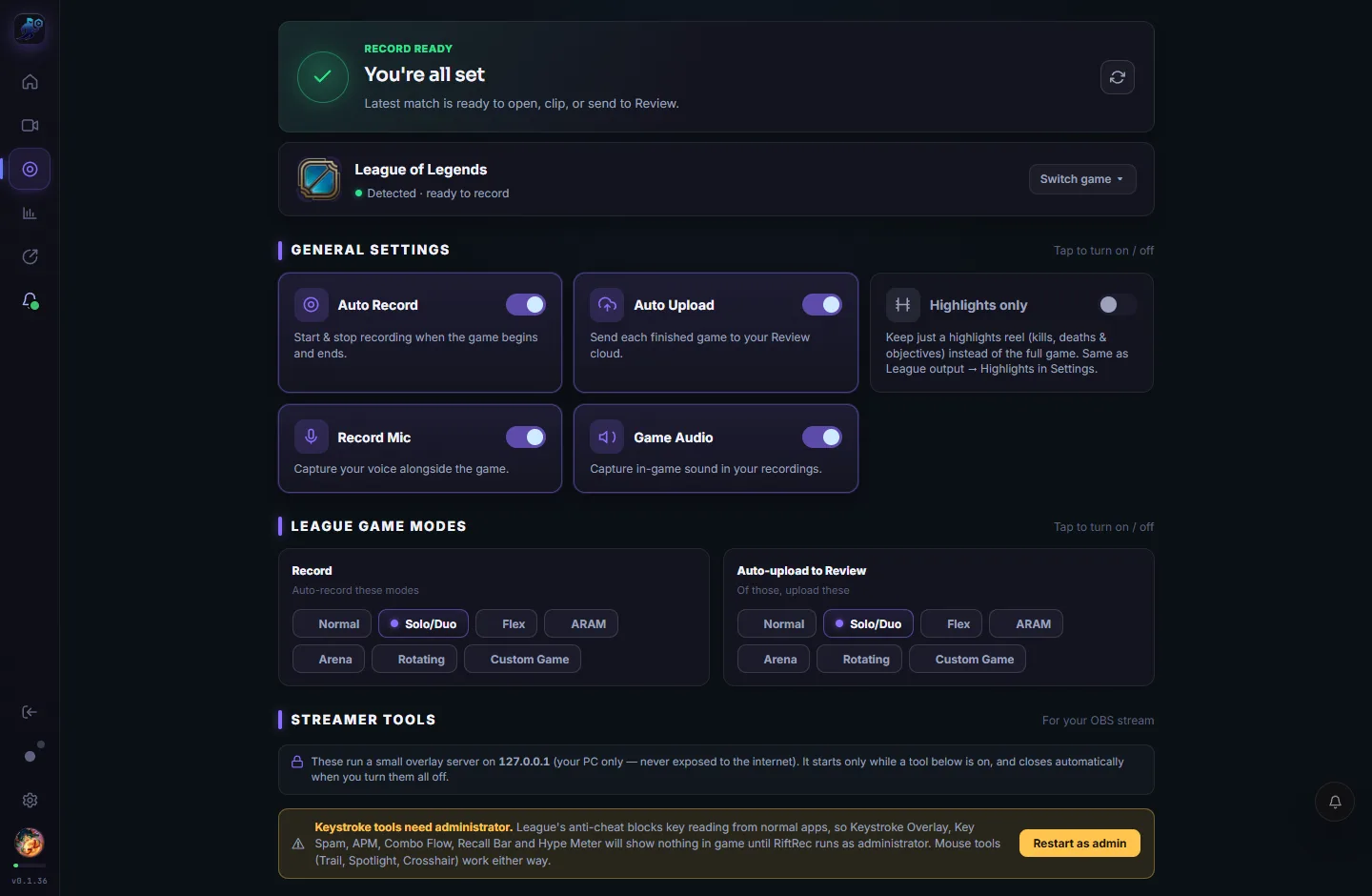
自动录制默认启用,因此 RiftRec 可随你启用队列中的受支持英雄联盟对局自动开始和停止。你可随时在以下选项卡确认或关闭: 游戏 选项卡。
3. 选择队列与选项
在 英雄联盟游戏模式下,选择要录制的队列:单双排、灵活排位、匹配或极地大乱斗。以下选项值得了解:
- 仅精彩时刻 ——录制整场对局后,仅保留精彩集锦(击杀、死亡、地图目标)。
- 录制麦克风 ——将你的声音混入录像,方便复盘自己的指挥。
- 自动上传 ——将完成的对局直接发送到复盘房间,与教练一起观看。
4. 开始游戏,自动录制
只管排队并开始游戏。受支持的对局加载后,RiftRec 可通过兼容的 AMD、NVIDIA 或 Intel 硬件编码器,仅录制游戏画面。性能取决于电脑及所选设置。游戏结束后会自动停止并保存。
性能: RiftRec 可使用受支持的 GPU 硬件编码器和游戏窗口捕获来减少 CPU 工作量。效果因硬件、分辨率、帧率及其他使用编码器的软件而异。
5. 查找并复盘录像
每段录像都会进入 视频 选项卡,以胜负卡片显示,附带 KDA、装备和对线对手,可直接回放、剪辑或上传到复盘房间。
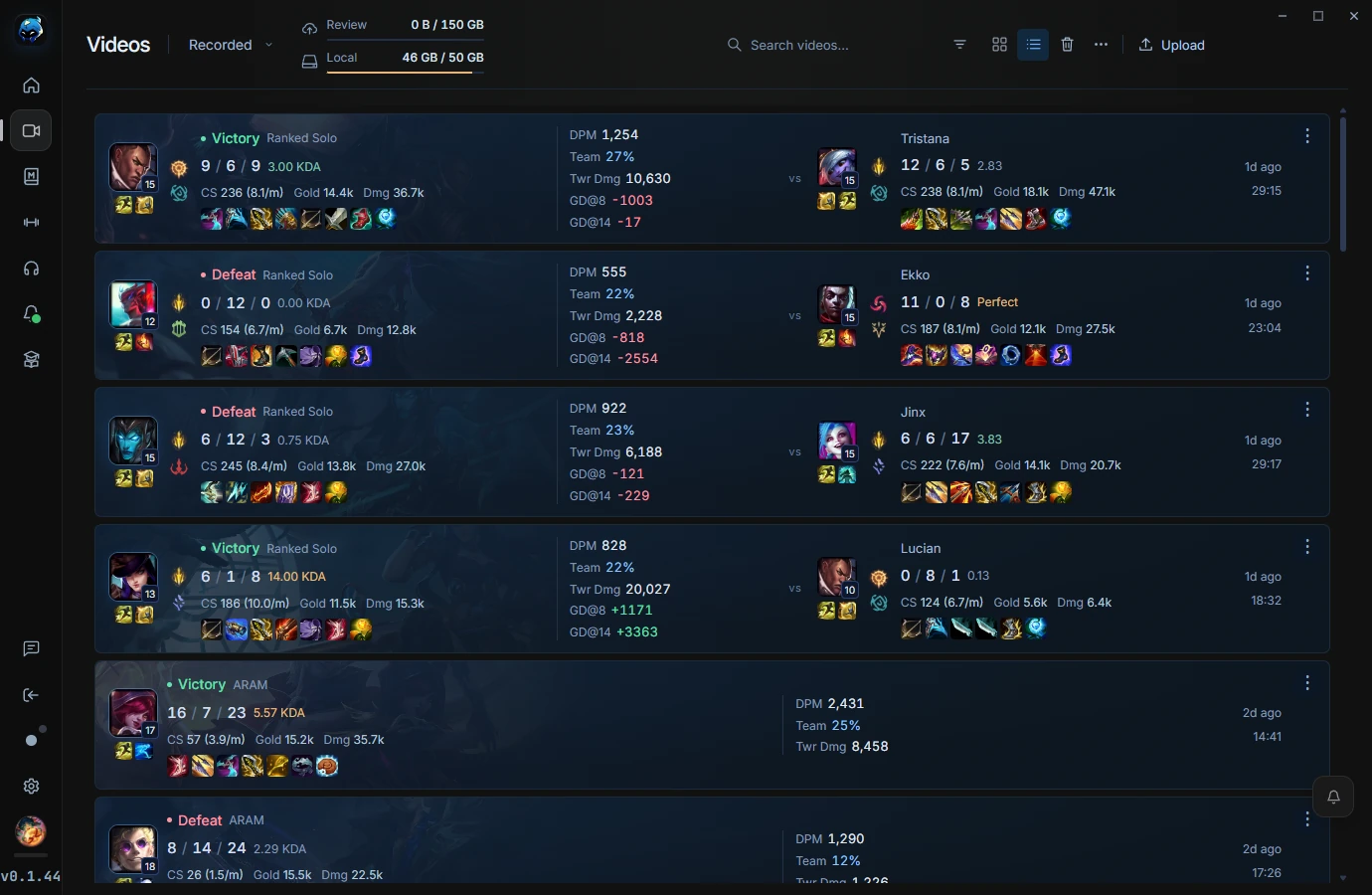
在这里打开一场对局,结合数据回放,或阅读 如何复盘英雄联盟录像 ,建立一套可重复的流程,真正把回放转化为段位进步。
常见问题
- 会让游戏卡顿吗? 性能取决于你的电脑、捕获设置及其他正在运行的应用。请录制一段简短测试,并与关闭录制时进行比较。
- RiftRec 会修改英雄联盟吗? 不会。它录制你选择的来源,并可读取本地客户端数据以提供赛后背景信息。可选的点击追踪会请求管理员权限。
- 录像保存在哪里? 以 MP4 文件保存在本地,完全由你掌控。你可以在设置中更改文件夹。
- 有时长限制或水印吗? 没有——本地录制免费、不限时长且无水印。
在以下页面比较录制功能和存储模式: 英雄联盟录制工具页面.