指南 / 录制不卡顿
如何减少录制英雄联盟时的卡顿
录制总会消耗一定系统资源,但硬件编码、游戏窗口捕获及合理的视频设置可以减轻影响。请使用此清单,再在自己的电脑上测试一段简短对局。
简要说明: 首先使用 自动硬件编码、游戏窗口捕获、 60 FPS 以及不高于显示器的分辨率。实际性能取决于 GPU、CPU、驱动及其他正在运行的软件。
1. 为什么录制通常会卡顿
录制导致的大多数帧率下降来自 软件(CPU)编码 ——录制工具将每帧从 GPU 读回,交给处理器压缩,而 CPU 此时已在忙着运行游戏。录制整个桌面而不只是游戏会使情况更糟。结果就是卡顿,而且往往出现在团战最激烈的时候。
2. RiftRec 如何保持流畅
RiftRec 会避开这两个问题:
- 硬件编码 ——视频由 GPU 的专用编码器(AMD AMF、NVIDIA NVENC 或 Intel QSV)压缩,而非 CPU。
- GPU 直通捕获 ——受支持的 AMD 和 NVIDIA 路径可将捕获与编码工作保留在 GPU 上。
- 仅录制游戏 ——只捕获英雄联盟窗口,而不是整个屏幕,需要处理的内容更少。
3. 关键设置
默认设置已针对流畅录制调校。如需再次确认,请检查以下项目(详情参阅 最佳录制设置 指南):
- 编码器:自动 ——保持使用硬件编码。
- 帧率:60 ——复盘足够使用,系统负担也较低。
- 分辨率:与显示器一致 ——录制分辨率高于屏幕只会浪费 GPU 资源,没有实际收益。
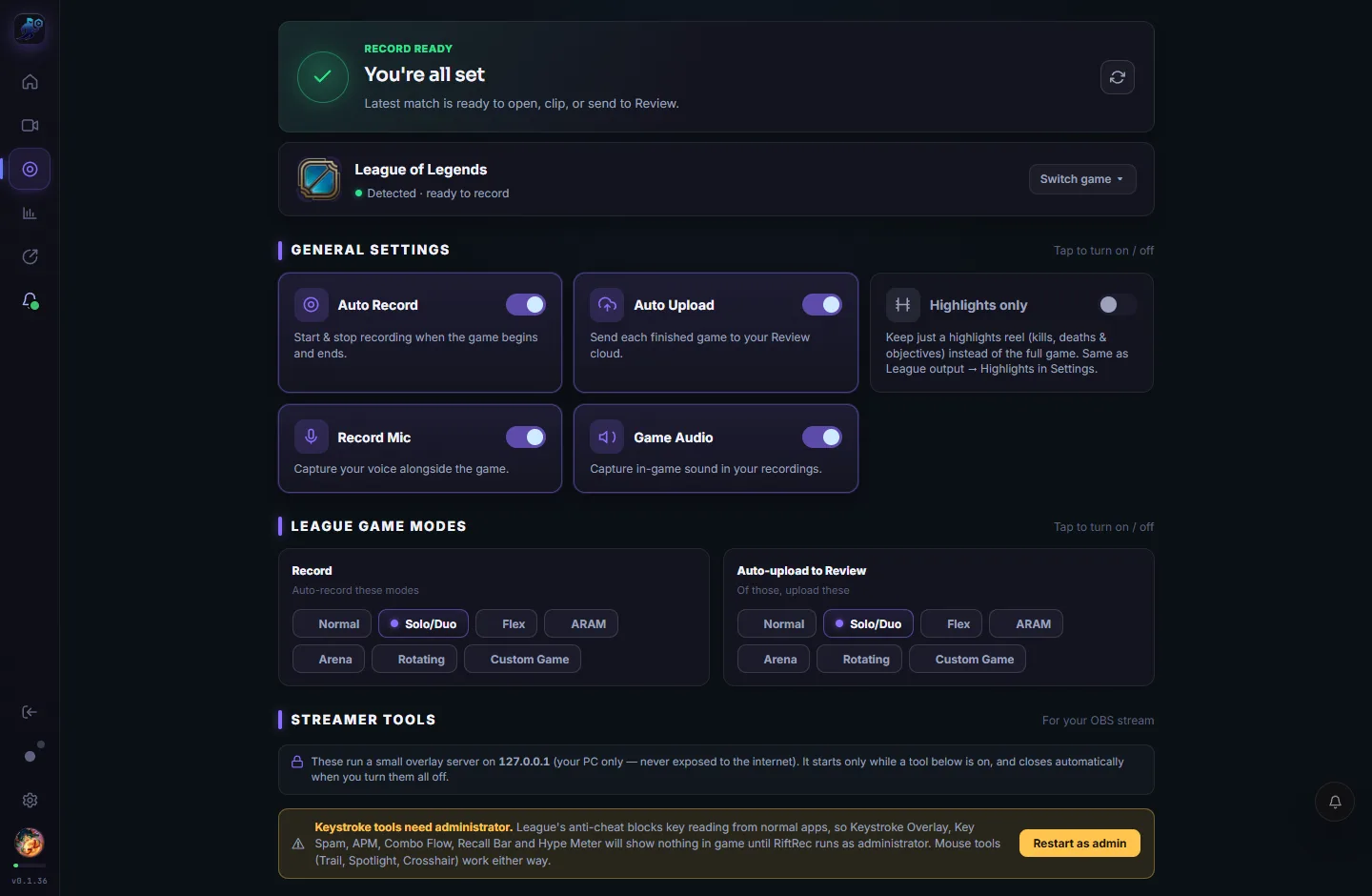
4. 直播时录制
⚠ 正在边直播边录制? 打开直播软件 并不总会强制使用 CPU 编码。请检查当前编码器,并测试你实际打算使用的直播与录制组合。如果性能下降,请降低捕获设置,或在直播时暂停 RiftRec 录制。 如需配置帮助,请联系支持。
5. 仍然卡顿?快速检查清单
- 确认编码器设为 自动 (硬件),而非软件/CPU 编码器。
- 关闭其他使用 GPU 编码器的应用,例如 Streamlabs、Medal 及浏览器硬件加速。
- 将 帧率降至 60 ,并将分辨率设为与显示器一致。
- 更新 GPU 驱动——较新的驱动会改善编码器性能。
- 仍无法解决? 告诉我们你的 GPU/CPU ,我们会帮助排查配置问题。