Comment enregistrer des parties de League of Legends sur Windows
Pour enregistrer League of Legends sur Windows avec RiftRec, installez l'application, laissez l'enregistrement automatique activé, choisissez les files à capturer et jouez. Les parties prises en charge sont sauvegardées en fichiers MP4 locaux dans l'onglet Vidéos après traitement.
1. Installez RiftRec
Télécharger RiftRec pour Windows 10 ou 11 et lancez le programme d'installation : cela prend quelques secondes. Aucun compte n'est nécessaire pour enregistrer localement ; vos VOD sont des fichiers standard MP4 H.264 sauvegardés sur votre propre PC.
2. L'enregistrement automatique est déjà activé
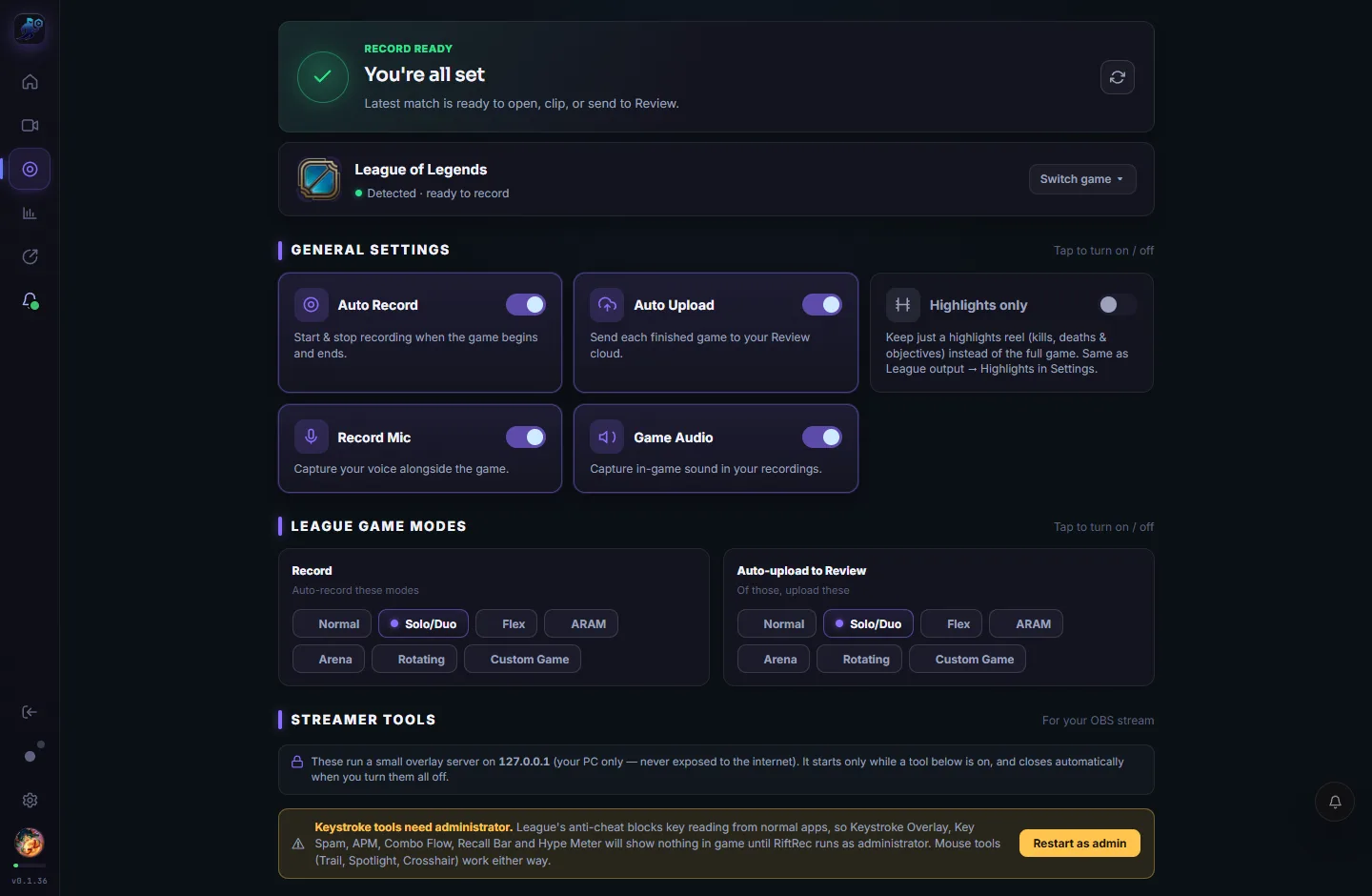
L'enregistrement automatique est activé par défaut, RiftRec peut donc démarrer et s'arrêter avec les parties League prises en charge dans les files que vous activez. Vous pouvez le vérifier ou le désactiver à tout moment dans l'onglet Jeux .
3. Choisissez vos files et options
Dans Modes de jeu League, choisissez les files à enregistrer : classée solo, flexible, normale ou ARAM. Quelques options utiles :
- Moments forts uniquement — enregistre toute la partie, puis conserve uniquement une compilation des moments forts (éliminations, morts, objectifs).
- Enregistrer le micro — ajoute votre voix à l'enregistrement, pratique pour analyser vos propres calls.
- Téléversement automatique — envoie les parties terminées directement dans un salon Review pour les regarder avec un coach.
4. Jouez — l'enregistrement est automatique
Lancez simplement une partie et jouez. Quand un jeu pris en charge se charge, RiftRec peut capturer uniquement le jeu avec un encodeur matériel AMD, NVIDIA ou Intel compatible. Les performances dépendent du PC et des réglages choisis. L'enregistrement s'arrête et se sauvegarde automatiquement à la fin de la partie.
5. Retrouvez et analysez votre VOD
Chaque enregistrement arrive dans l'onglet Vidéos sous forme de fiche victoire/défaite avec votre KDA, vos objets et votre adversaire de lane : prêt à être regardé, découpé en clip ou téléversé dans un salon Review.
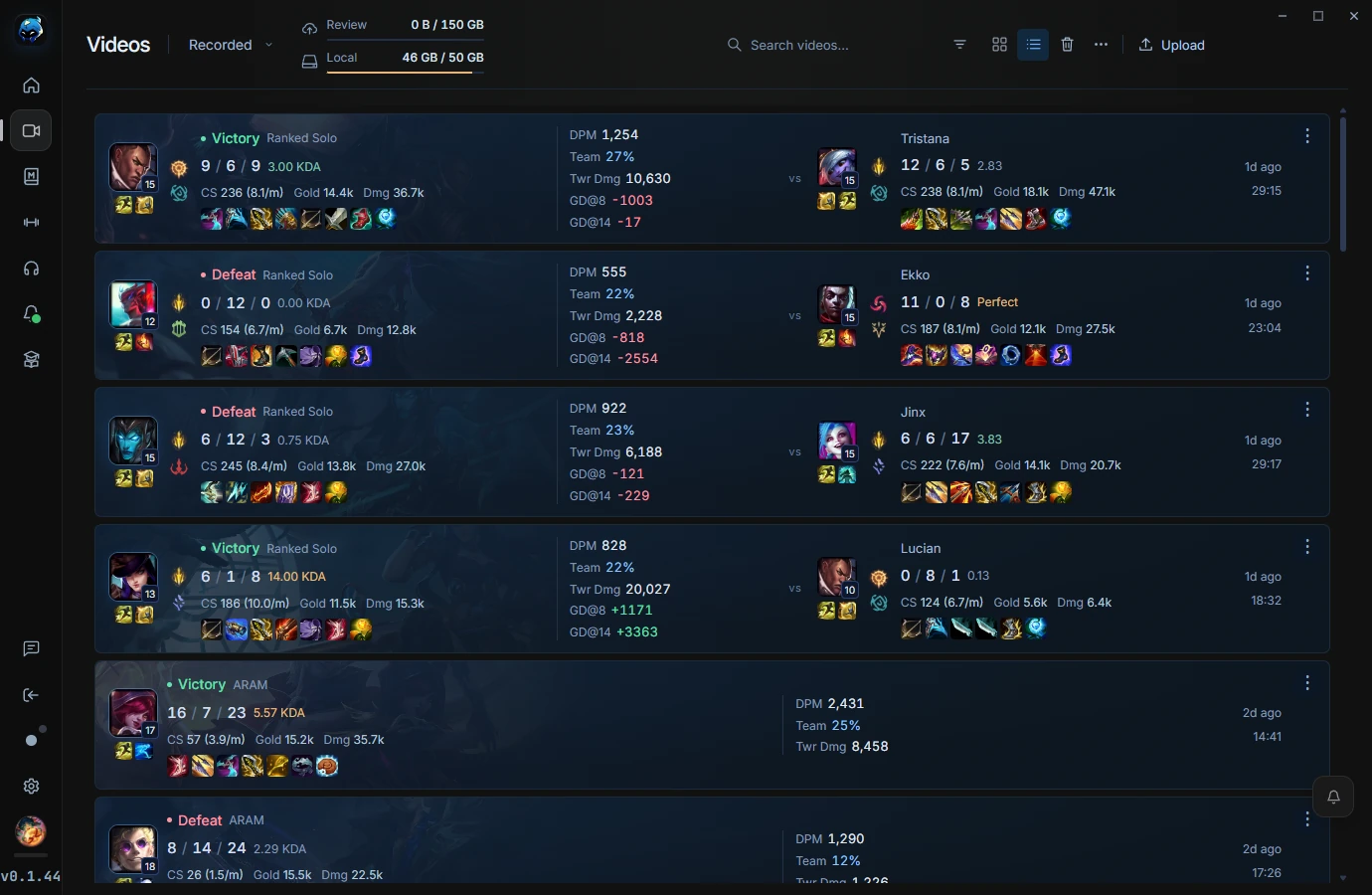
Ouvrez ensuite une partie pour la revisionner avec vos statistiques, ou lisez comment analyser une VOD League pour adopter une routine reproductible qui transforme réellement vos vidéos en progrès au classement.
FAQ
- Cela fera-t-il ralentir mon jeu ? Les performances dépendent de votre PC, des réglages de capture et des autres applications en cours d'exécution. Testez un court enregistrement et comparez avec l'enregistrement désactivé.
- RiftRec modifie-t-il League ? Non. Il enregistre la source choisie et peut lire les données locales du client pour fournir le contexte après la partie. Le suivi facultatif des clics demande des droits administrateur.
- Où sont sauvegardés les enregistrements ? Localement, sous forme de fichiers MP4 sous votre contrôle. Vous pouvez changer le dossier dans les Paramètres.
- Y a-t-il une limite de durée ou un filigrane ? Non — l'enregistrement local est gratuit, illimité et sans filigrane.
Comparez les fonctions de l'enregistreur et le modèle de stockage sur la page de l'enregistreur LoL.