Comment réduire les ralentissements en enregistrant League of Legends
L'enregistrement utilise toujours des ressources système, mais l'encodage matériel, la capture de fenêtre de jeu et des réglages vidéo raisonnables peuvent limiter l'impact. Suivez cette liste, puis testez une courte partie sur votre propre PC.
1. Pourquoi l'enregistrement ralentit souvent le jeu
La plupart des baisses de FPS dues à l'enregistrement viennent de l'encodage logiciel (CPU) — l'enregistreur récupère chaque image depuis le GPU et demande au processeur de la compresser, alors qu'il est déjà occupé à faire tourner le jeu. Enregistrer tout le bureau plutôt que seulement le jeu aggrave le problème. Résultat : des saccades, précisément quand le combat s'intensifie.
2. Comment RiftRec préserve la fluidité
RiftRec évite ces deux problèmes :
- Encodage matériel — la vidéo est compressée par l'encodeur dédié de votre GPU (AMD AMF, NVIDIA NVENC ou Intel QSV), pas par votre CPU.
- Capture directe sur GPU — les chemins AMD et NVIDIA pris en charge peuvent conserver la capture et l'encodage sur le GPU.
- Enregistrement du jeu uniquement — seule la fenêtre League est capturée, pas tout l'écran, ce qui réduit le traitement.
3. Les réglages importants
Les réglages par défaut sont déjà adaptés à un enregistrement fluide. Pour les vérifier (consultez le guide des meilleurs réglages d'enregistrement pour les détails) :
- Encodeur : Auto — conserve l'encodage matériel.
- FPS : 60 — largement suffisant pour l'analyse et léger pour votre système.
- Résolution : identique à votre écran — enregistrer au-delà de la résolution de l'écran sollicite le GPU sans bénéfice.
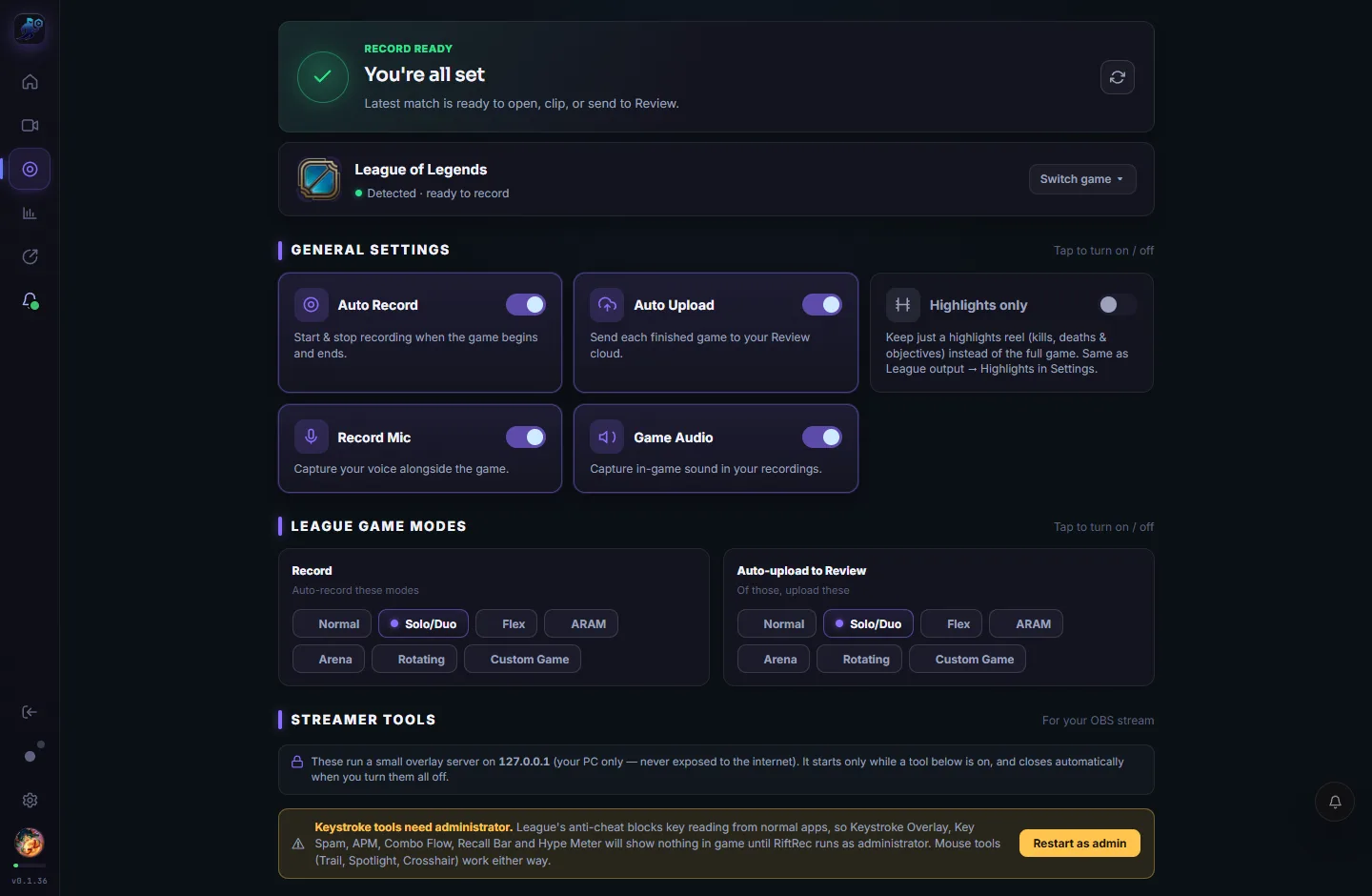
4. Enregistrer pendant un stream
5. Encore des ralentissements ? Vérification rapide
- Confirmez que l'encodeur est sur Auto (matériel), pas sur un encodeur logiciel/CPU.
- Fermez les autres applications utilisant l'encodeur GPU : Streamlabs, Medal, accélération matérielle du navigateur.
- Réduisez les FPS à 60 et réglez la résolution pour correspondre à votre écran.
- Mettez vos pilotes GPU à jour : les nouveaux pilotes améliorent les performances d'encodage.
- Toujours bloqué ? Indiquez-nous votre GPU/CPU et nous vous aiderons à diagnostiquer la configuration.
Configurez l'enregistrement pour votre PC
Gratuit pour Windows — l'encodage matériel est disponible sur les GPU pris en charge.
Télécharger RiftRec gratuitement