클릭 및 APM 추적기 · Windows
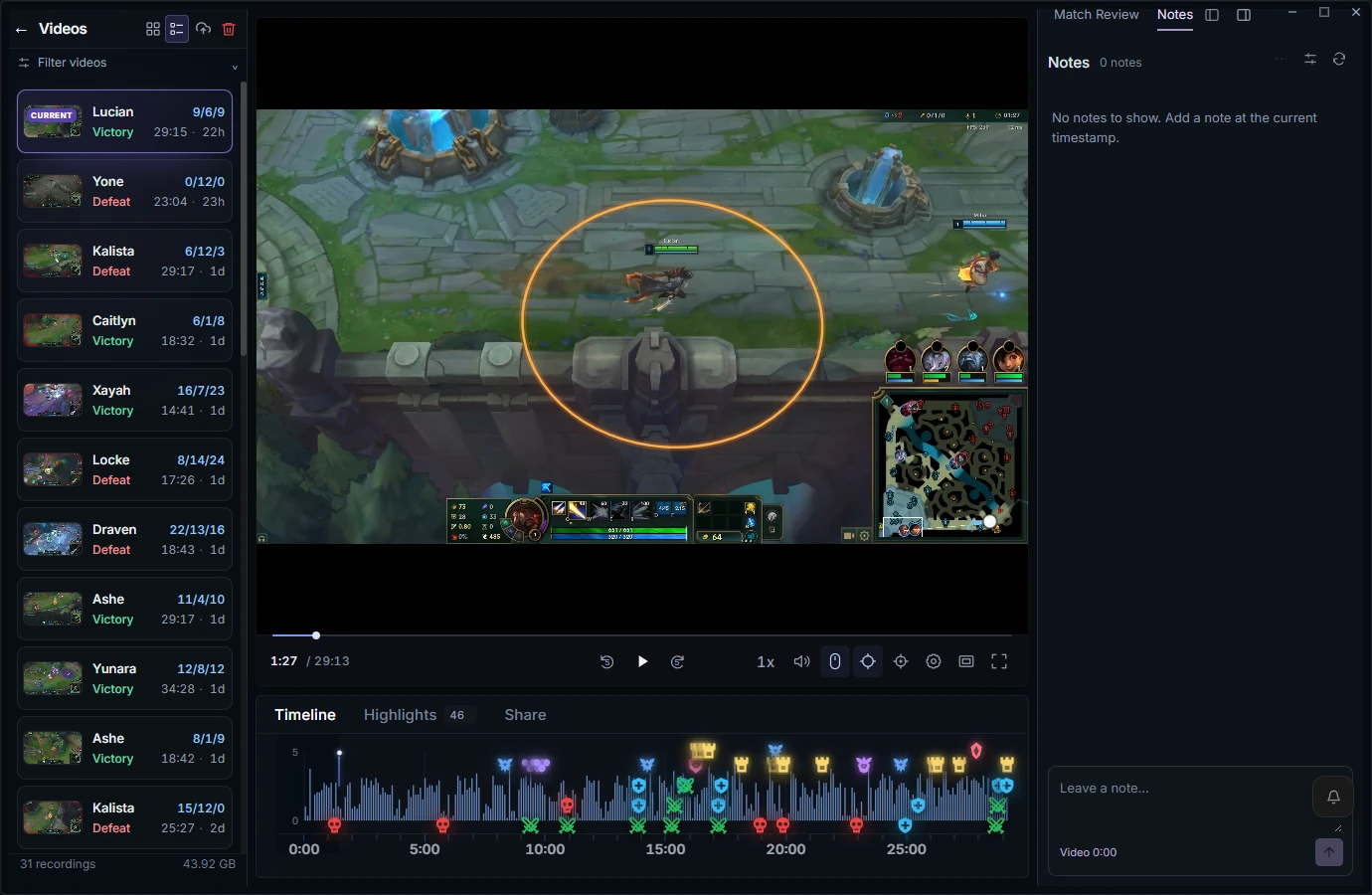
녹화한 League 경기의 클릭과 CPM을 추적하세요
RiftRec은 VOD와 함께 커서 움직임과 클릭 타이밍을 기록하고, 다시 재생할 때 클릭 표시, 커서 궤적, 분당 클릭 수 그래프를 보여 줍니다.
무료 요금제에 포함 · 로컬 녹화에는 계정이 필요하지 않습니다
RiftRec은 VOD와 함께 커서 움직임과 클릭 타이밍을 기록하고, 다시 재생할 때 클릭 표시, 커서 궤적, 분당 클릭 수 그래프를 보여 줍니다.
경기를 녹화하면 RiftRec이 캡처한 입력을 재생 화면 위에 표시합니다. 스프레드시트 없이 VOD와 함께 실제 입력 상황을 볼 수 있습니다.
마우스 움직임을 샘플링한 경로입니다. 과도한 조작, 불필요한 이동, 당황해서 누른 클릭을 찾는 데 유용합니다.
왼쪽과 오른쪽 클릭이 발생한 위치를 표시합니다. 단축키 설정과 게임 상황을 함께 고려하세요. 마우스 버튼 입력만으로 게임 내 행동이 성공했는지는 알 수 없습니다.
교전이나 조용한 구간에서 마우스 클릭 빈도가 어떻게 변하는지 확인하세요. CPM은 입력 맥락이지 실력 점수나 멘탈 상태의 척도가 아닙니다.
기록된 카메라 관련 키 입력을 VOD와 함께 살펴보세요. 입력만으로 어디를 보고 있었는지, 미니맵의 정보를 알아챘는지는 알 수 없습니다.
화면에 키와 마우스 버튼을 표시합니다. VOD 복습과 스트리머 오버레이에 유용합니다.
입력은 운영체제 수준에서 읽으며, 영상은 지원되는 하드웨어 인코더를 사용할 수 있습니다.
KDA와 CS만으로는 알 수 없는 것이 있습니다. 바로 교전에서 어떻게 플레이했는지입니다. 클릭 패턴을 보면 과도한 클릭, 잘못된 클릭, 망설임이 바로 드러납니다.
교전 전에 멈추고 화면에 필요한 정보가 들어 있었는지 확인하세요. 카메라 재정렬 횟수만으로 맵 리딩이 좋거나 나쁘다고 판단할 수는 없습니다.
비슷한 챔피언, 포지션, 상황을 비교하세요. 클릭이 많다고 반드시 더 좋은 판단은 아닙니다. 연습할 구체적인 습관을 찾아보세요.
Windows 앱을 설치하고 입력 추적을 원하면 관리자 권한 요청을 허용하세요. 클릭 추적 없이도 계속 사용할 수 있으며, 로컬 영상 녹화를 위해 이 기능을 켤 필요는 없습니다.
Videos를 열고 저장된 영상을 재생한 뒤 커서 경로, 클릭 표시, CPM 그래프를 확인하세요. 재생 오버레이에서 궤적 길이와 커서 정렬을 조절할 수 있습니다. 전체 경기 녹화를 맡기기 전에 먼저 확인하세요.
CPM은 분당 마우스 클릭 수를 뜻합니다. APM은 분당 행동 수이며 측정 도구에 따라 키보드 입력이 포함될 수 있습니다. RiftRec의 별도 스트리머 APM 오버레이는 키보드와 마우스 동작을 세고, 영상 재생의 CPM 그래프는 마우스 클릭을 측정합니다. 둘 다 성공한 공격, 스킬 또는 유용한 판단의 횟수는 아닙니다.
오버레이가 없나요? 녹화할 때 클릭 캡처가 가능한 상태였는지 확인하세요. 나중에 추적을 켜도 과거 입력을 복원할 수는 없습니다. 입력 위치가 어긋나면 재생 화면의 커서 정렬 설정을 확인하세요. 문제가 계속되면 앱 버전과 재현 절차를 다음으로 보내 주세요: 고객 지원. 직접 원하지 않는 한 비공개 녹화 영상을 공개적으로 공유하지 마세요.
클릭 추적기는 경기 중 클릭 위치와 빈도를 기록하고, 캡처한 입력을 커서 궤적, 클릭 표시, 분당 클릭 수 그래프로 녹화 영상 위에 보여 줍니다.
클릭 캡처는 운영체제 입력을 읽고, 영상 녹화에는 지원되는 하드웨어 인코더를 사용할 수 있습니다. 실제 성능은 PC와 선택한 녹화 설정에 따라 달라집니다.
관리자 권한이 있으면 League 실행 중 운영체제 입력을 안정적으로 캡처할 수 있습니다. 클릭 추적은 선택 기능입니다.
네. 클릭 및 CPM 추적은 현재 RiftRec 무료 요금제에 포함되어 있으며 로컬 녹화에는 계정이 필요하지 않습니다.